予約を作成する
このページでは、顧客との予約(打ち合わせ、内見、契約手続きなど)が決まった際に、チャット画面から予約スケジュールを新規に作成する手順を解説します。
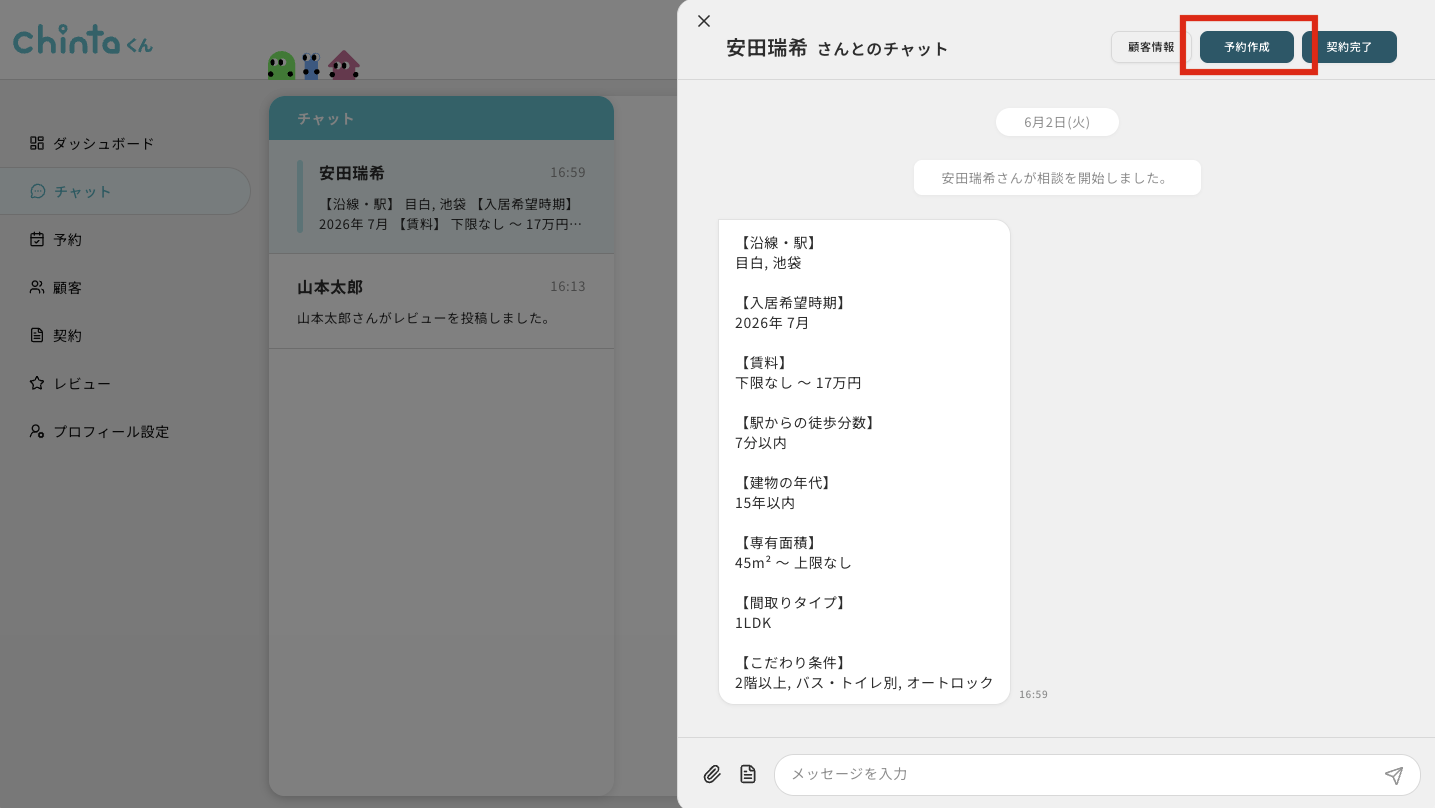
予約作成画面を開く
- チャット詳細画面を開きます。
- 画面右上(スマートフォンの場合はメニュー内)にある「予約作成」ボタンを押します。※チャットが進行中のステータスの場合のみ表示されます。
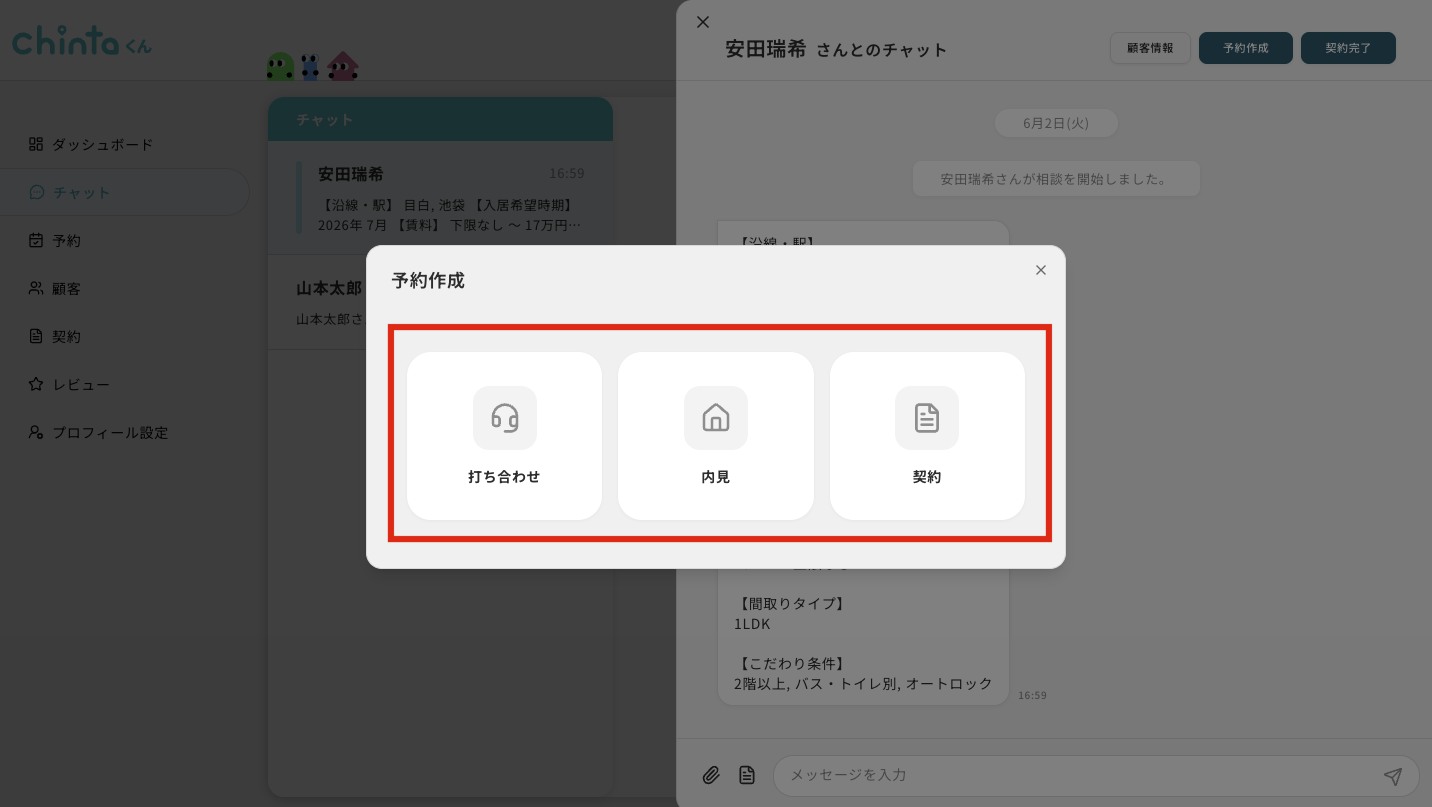
予約の種類の選択
- 予約作成のダイアログが開きます。
- 「打ち合わせ」「契約」「内見」などの種類から、行う予定のアクションを選択します。
日時と時間の入力
- カレンダーから、予約を行う「日付」を選択します(必須)。
- 「開始時間」と「終了時間」をそれぞれ選択します(必須)。
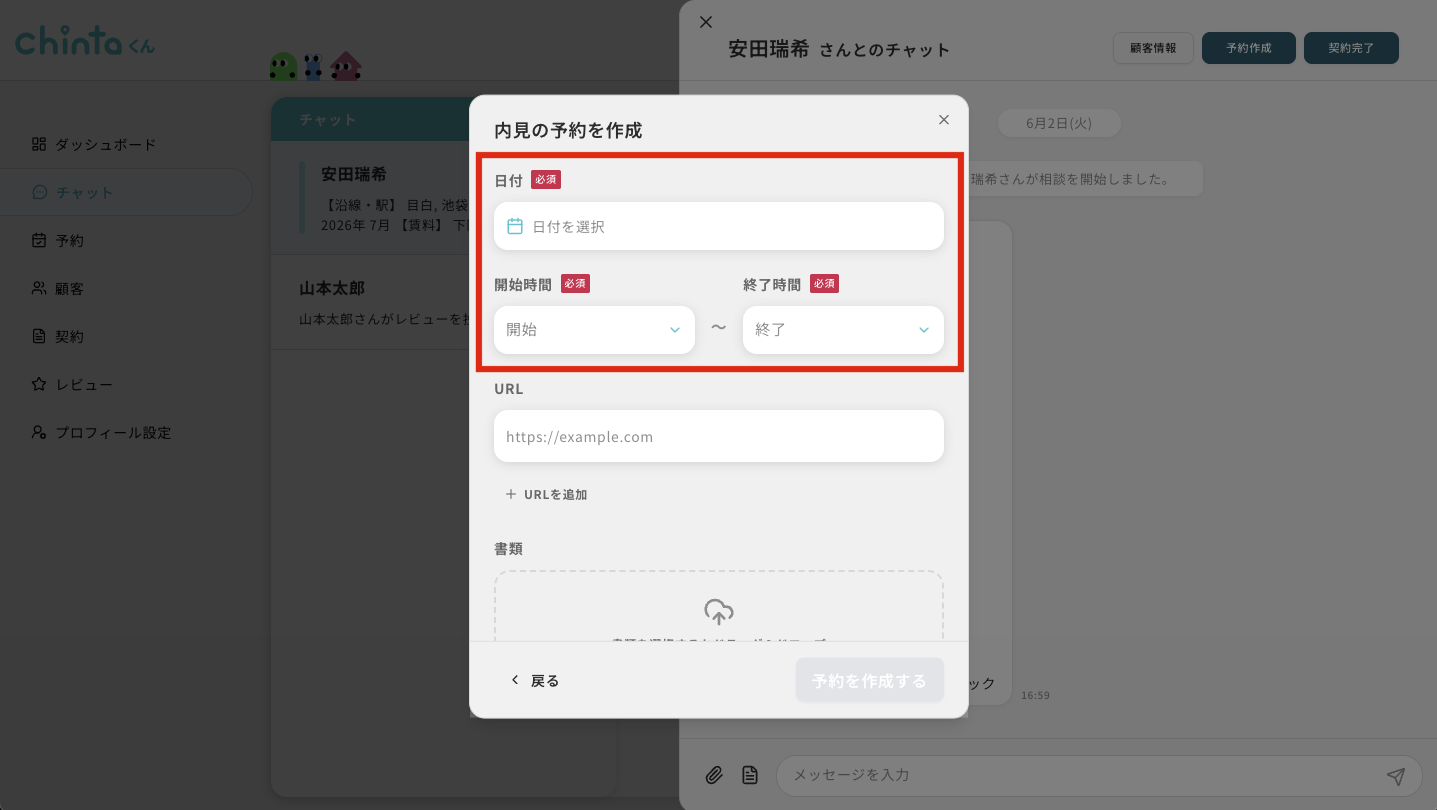
※開始時間は必ず終了時間より前の時刻(例:13:00 〜 14:00)に指定してください。
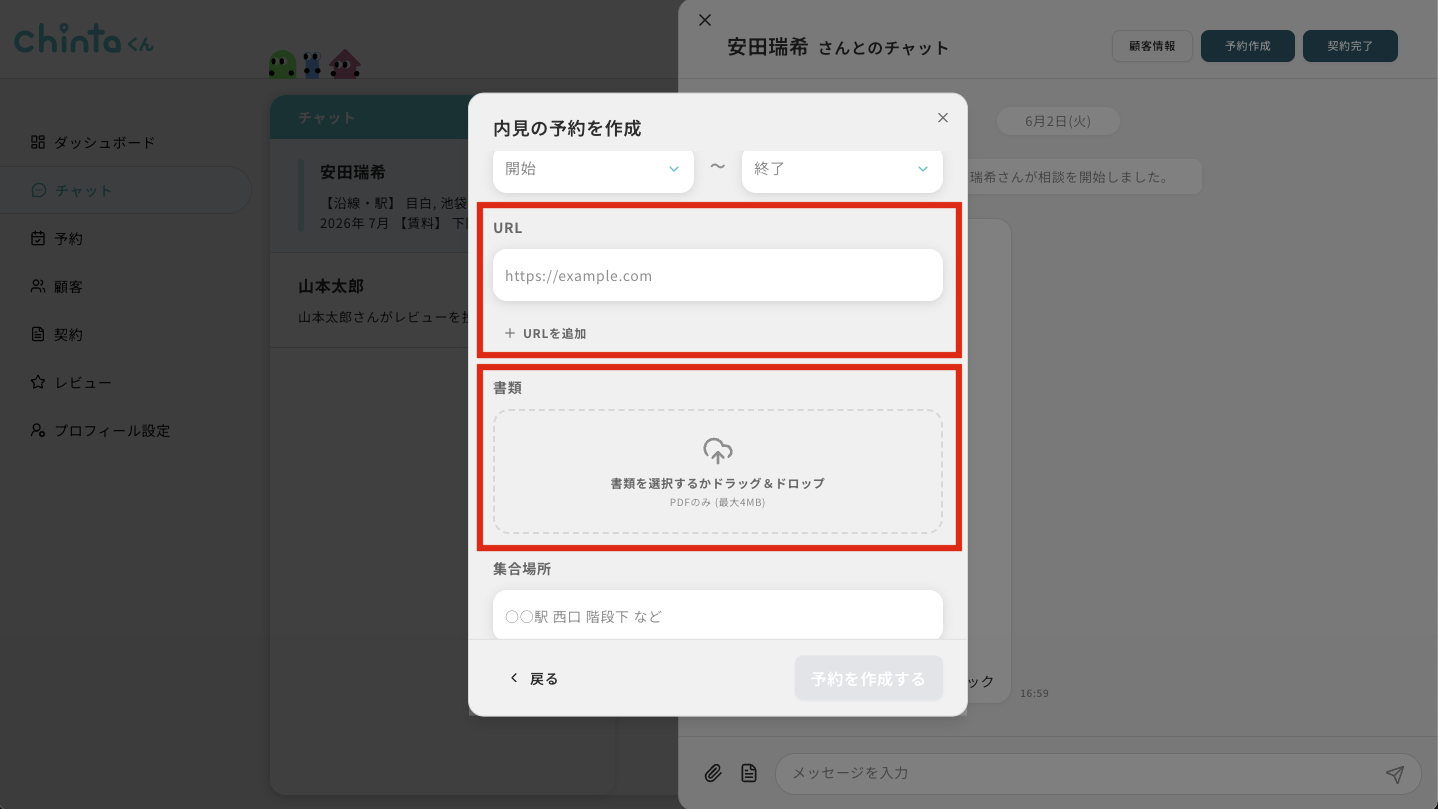
関連URL・書類の追加
- 「URL」の入力欄に、物件情報などの参考URLを入力します(複数登録可)。入力欄を増やしたい場合は「URLを追加」ボタンを押し、削除したい場合はゴミ箱アイコンを押します。
- 「書類」エリアに、事前に共有したい書類(PDFなど)があればアップロードします。
集合場所・備考・社内メモの入力
- 「集合場所」を入力します。(例:〇〇駅 西口 改札前)
- お客様への伝達事項があれば「備考」に入力します。(例:当日はお気をつけてお越しください。)
- 社内用の記録として「メモ」を入力します。
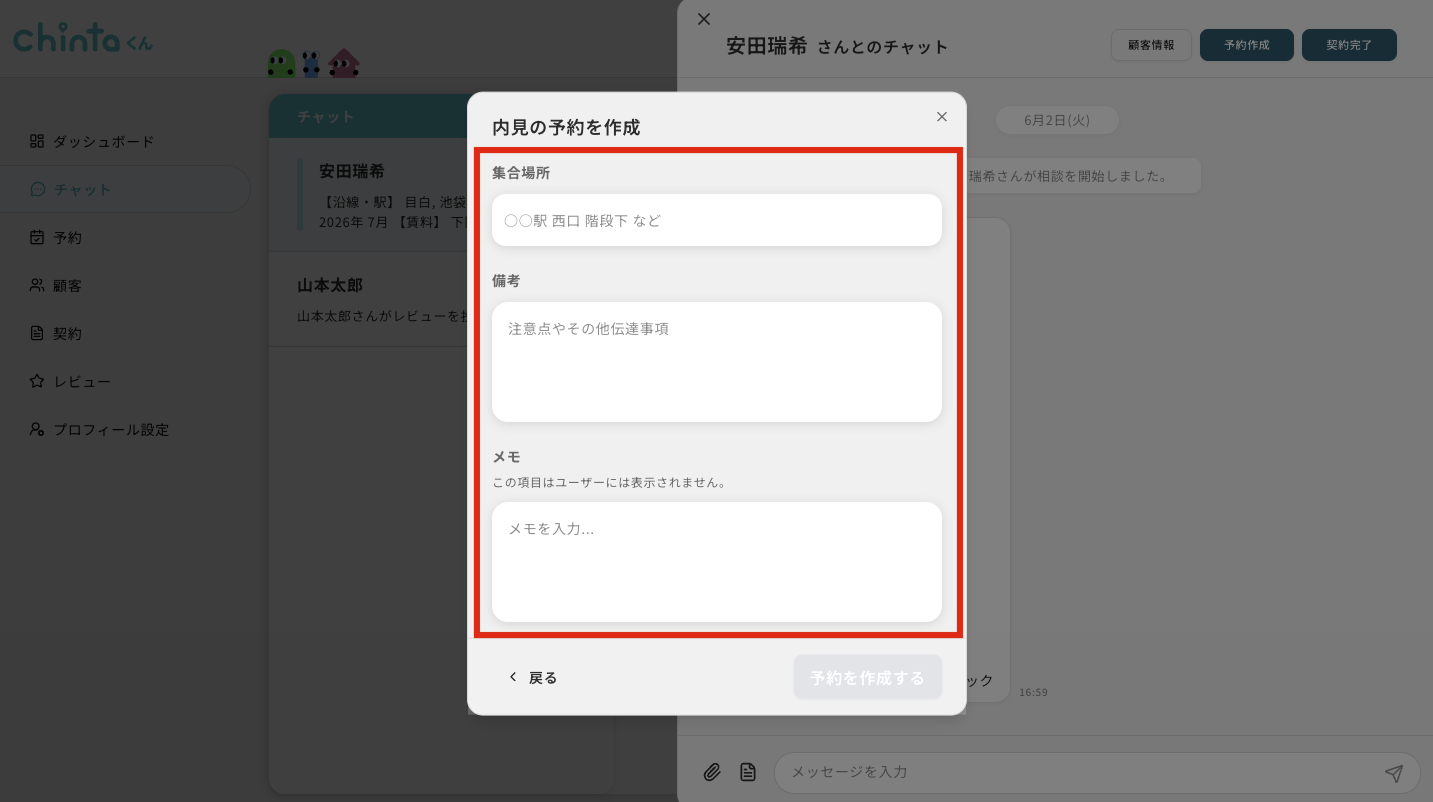
※「メモ」に入力した内容は、顧客には一切表示されません。社内の備忘録としてご自由にお使いください。
予約の提案・送信
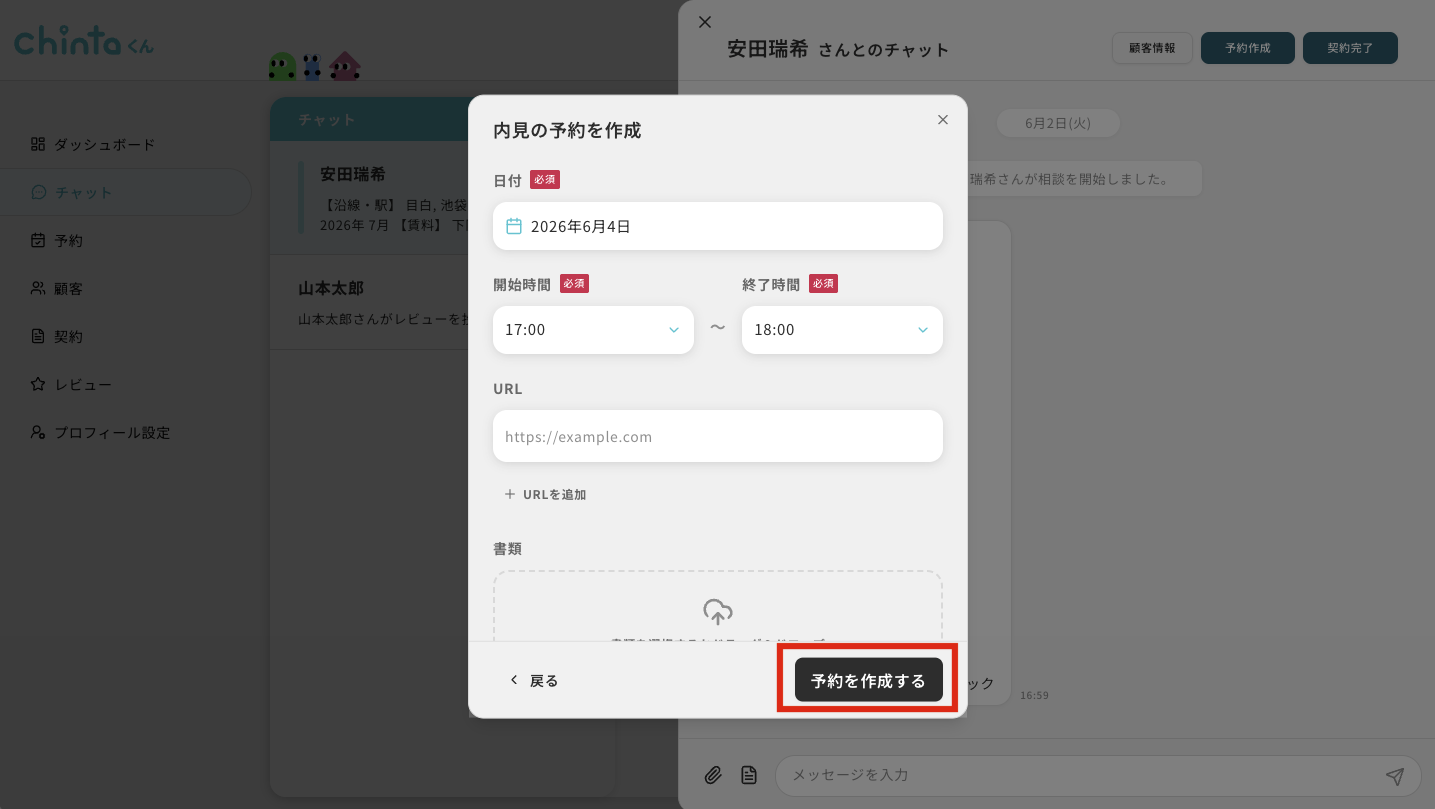
- 入力内容を確認し、問題がなければ「送信する」ボタンを押します。
- 予約の提案がチャットメッセージとしてお相手に送信されます。
注意事項
- 日付、開始時間、終了時間は必須項目です。これらが指定されていない、または開始時間よりも終了時間が先(または同じ)に設定されている場合、「送信する」ボタンは押せません。
- 予約を提案するとお相手に通知が送られます。