予約を確認する
このページでは、これまでに作成した予約のスケジュールを一覧や詳細画面で確認する手順を解説します。
予約管理ページを開く
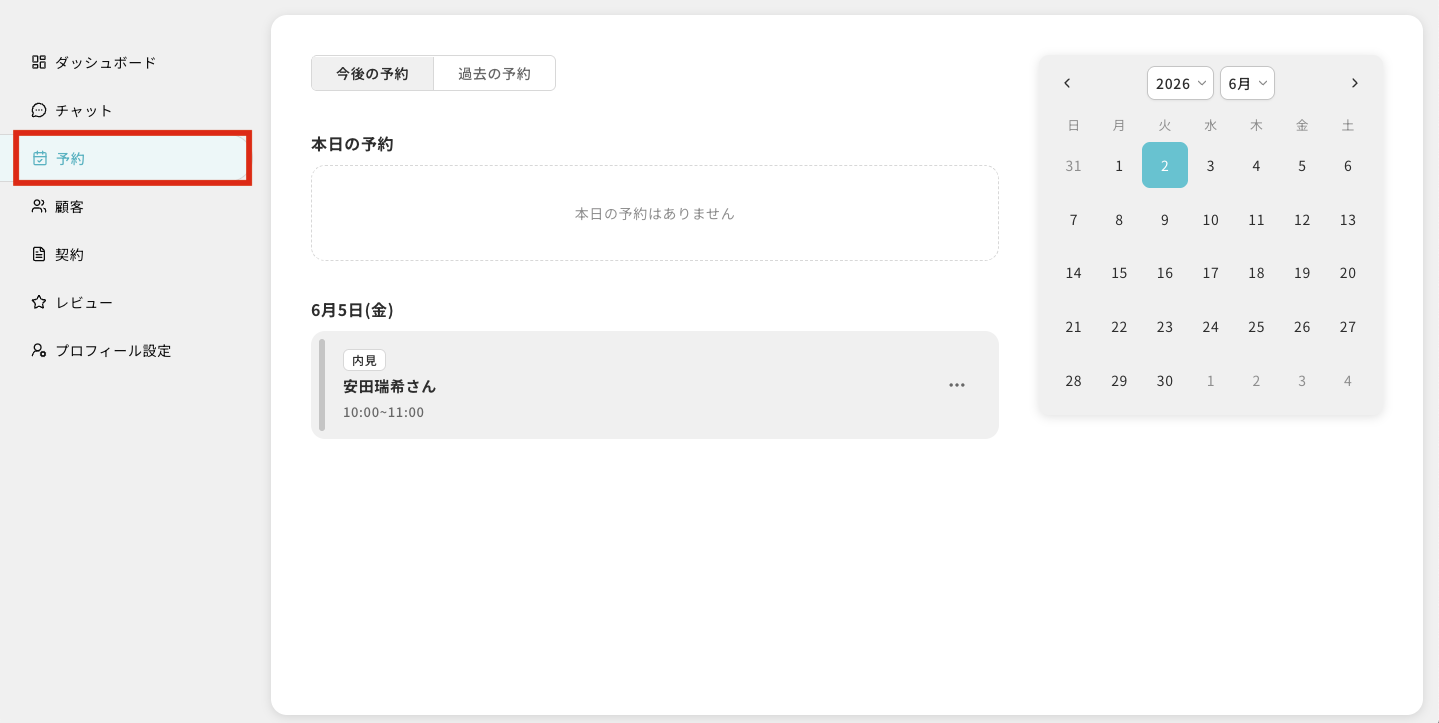
- 管理画面のメニューから「予約」ページを開きます。
- 画面に予約一覧と日付のカレンダーが表示されます。
今後の予定を確認する
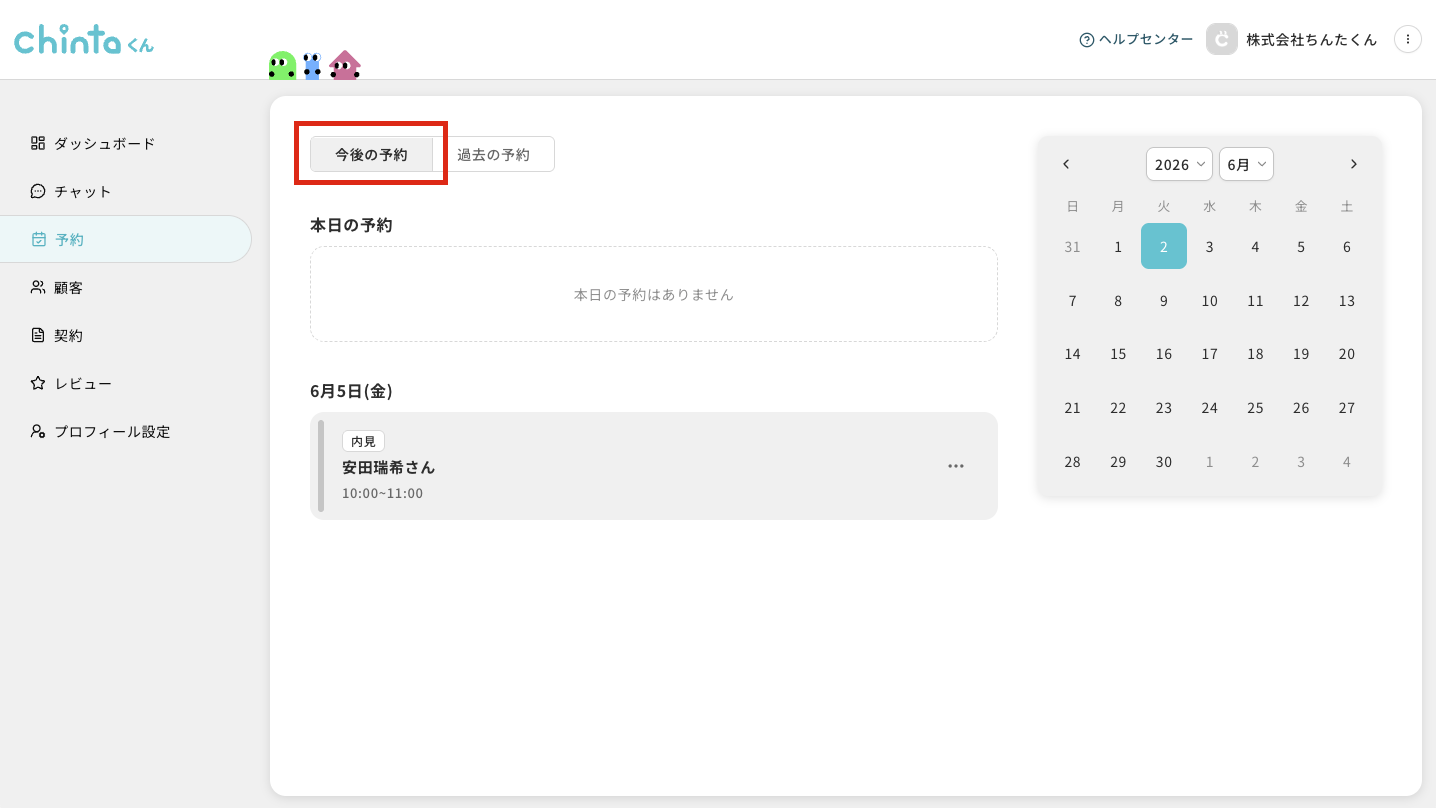
- 画面上部にある「今後の予約」タブを選択します。
- 今後予定されている打ち合わせや内見、契約の予定が、日付の近い順に並んで表示されます。
過去の履歴を確認する
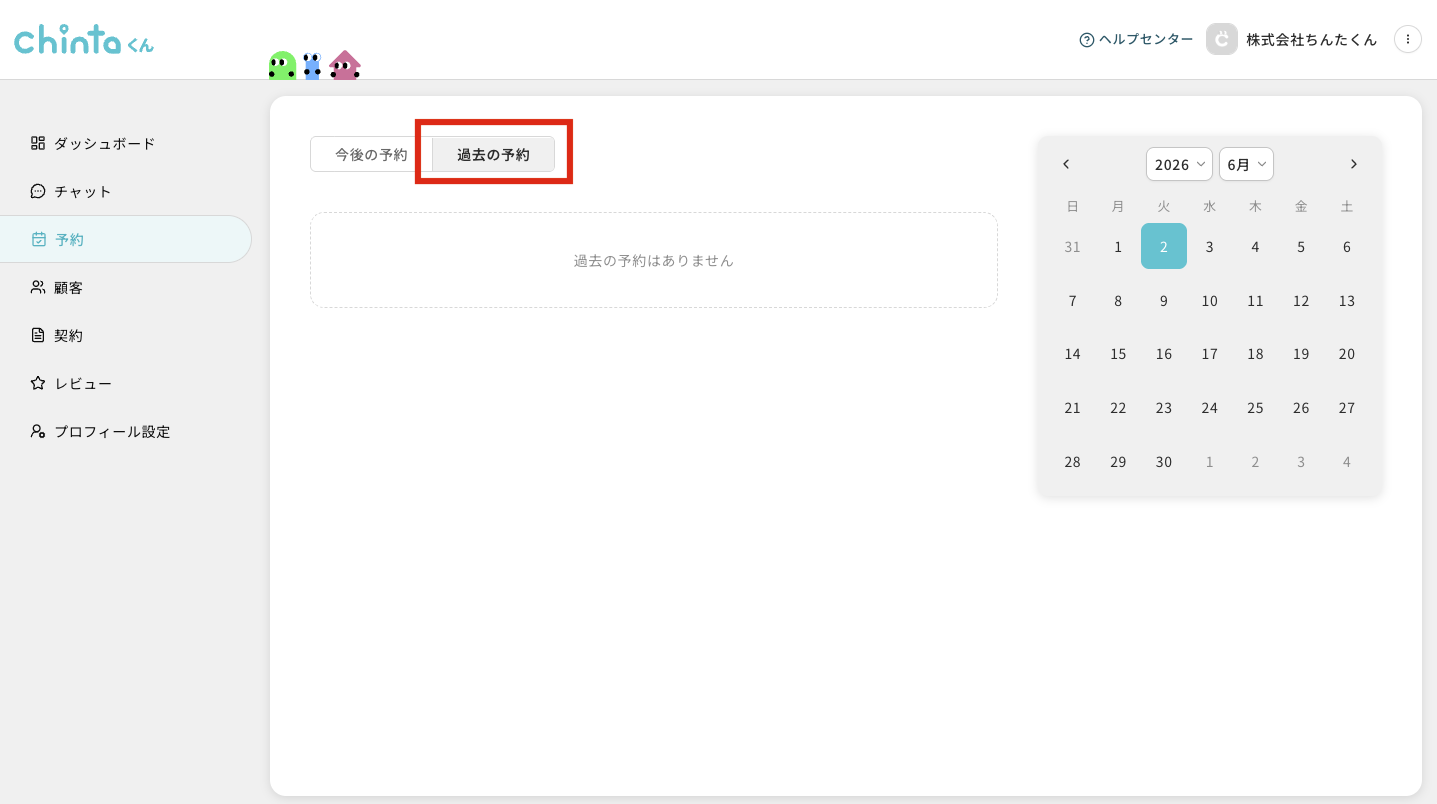
- 画面上部にある「過去の予約」タブを選択します。
- すでに実施が完了したお約束が、日付の新しい順にグループ化されて表示されます。
カレンダーの活用
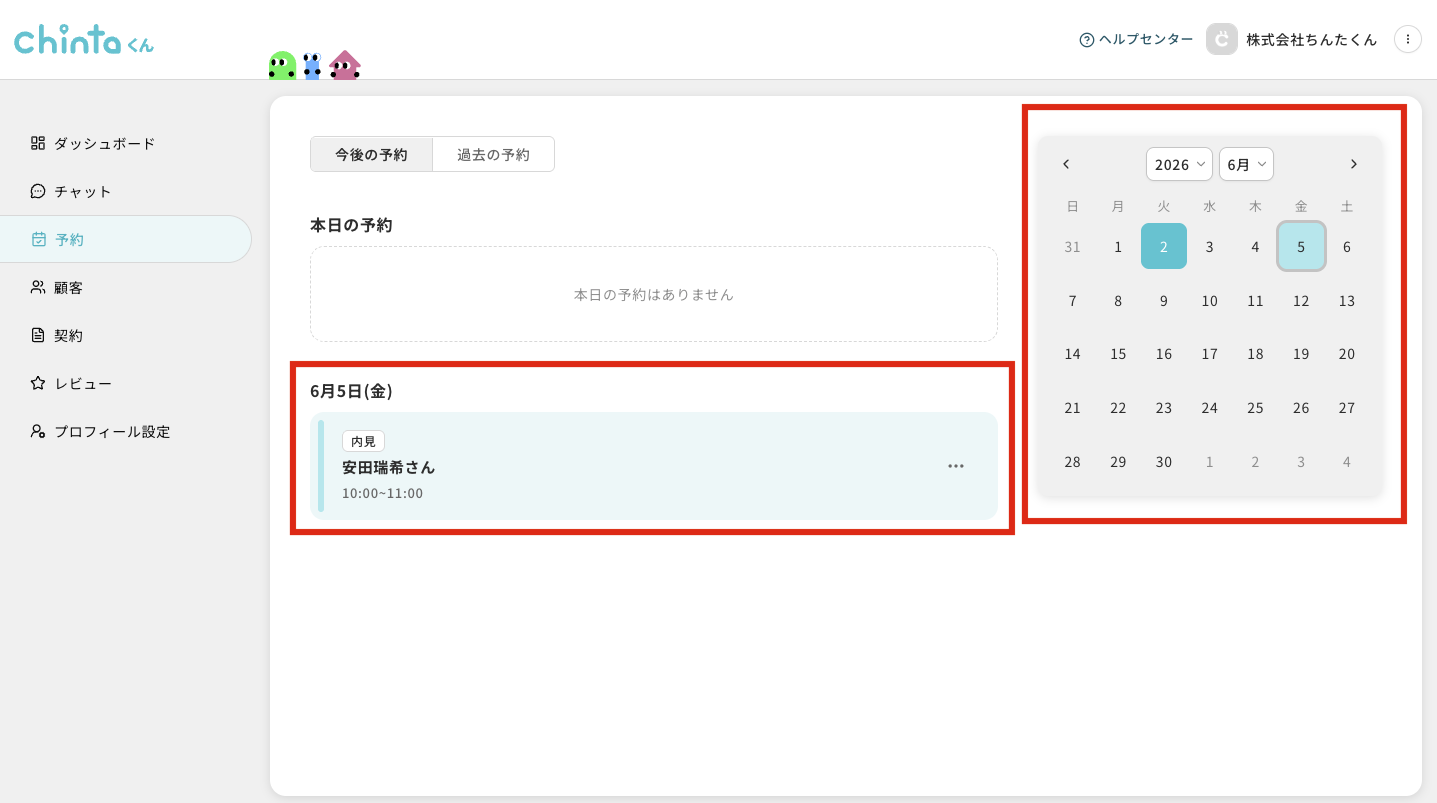
- 画面上に表示されているカレンダーから特定の日付を押します。
- 選択した日付に予定されている予約カードがアクティブになり、該当する予定まで自動的にスクロールされます。
予約の詳細情報の確認
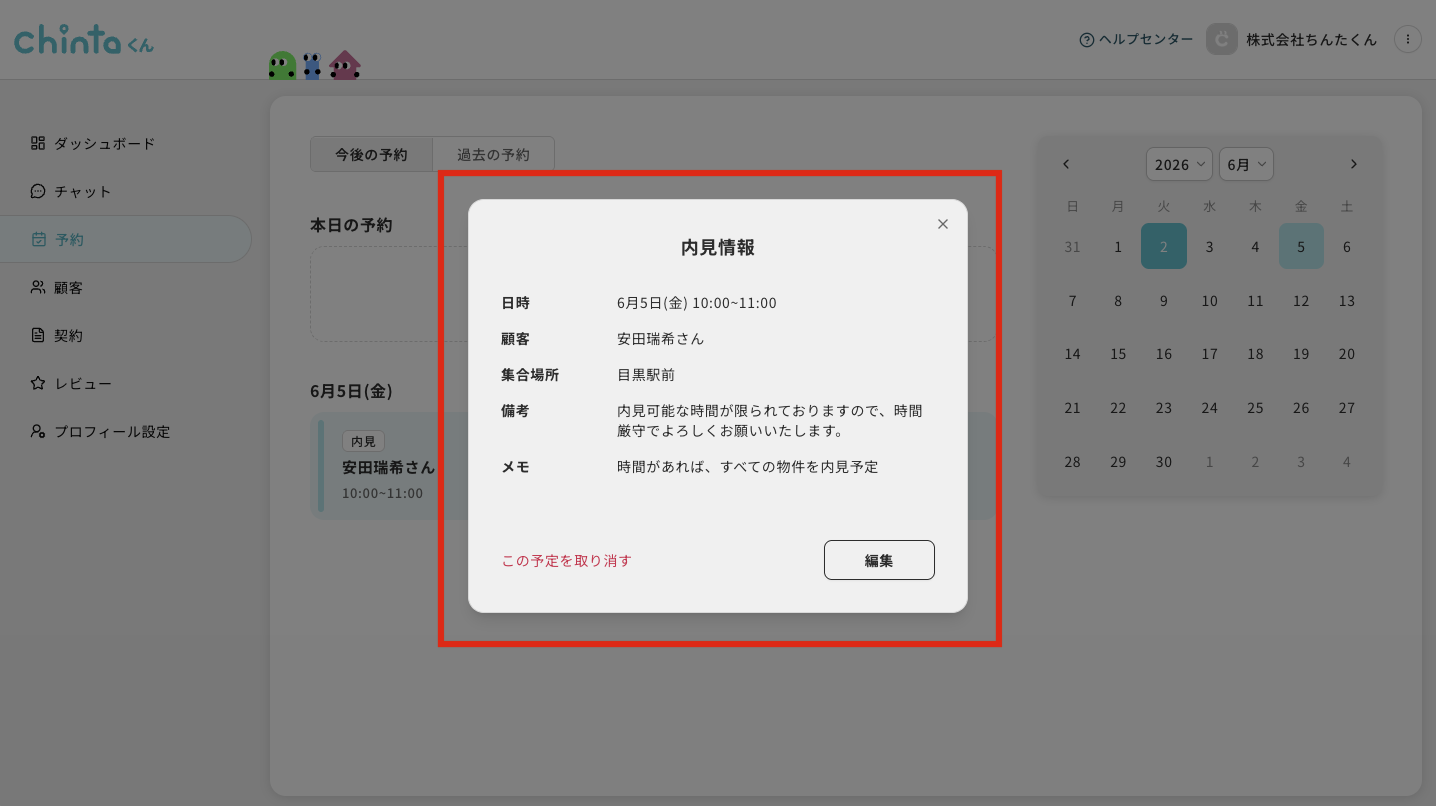
- 確認したい予約カードを直接クリックするか、「詳細」ボタンを押します。
- 予約の詳細情報(お客様のお名前、日時、集合場所、追加URL、共有された書類、備考、社内メモなど)を確認します。
注意事項
- 過去の予約タブを選択している場合、「編集」や「キャンセル」のボタンは表示されません
- 予約の確認には最新の情報が反映されるよう、必要に応じて画面を更新してください。