予約の変更・キャンセルをする
このページでは、一度作成した予約の変更手順、およびやむを得ず予約をキャンセルする場合の手順を解説します。
予約の編集画面を開く
- 管理画面のメニューから「予約」ページを開きます。
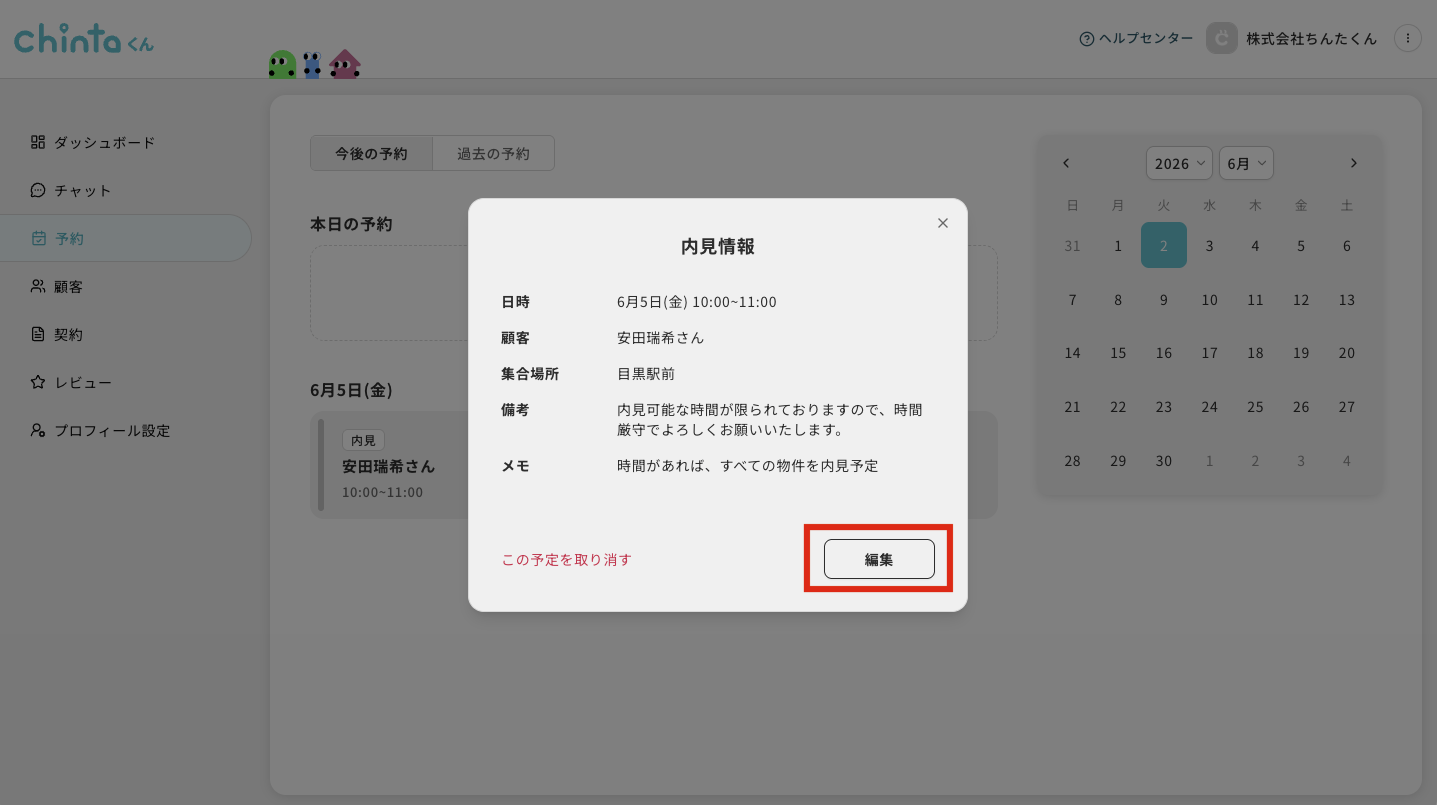
- 「今後の予約」一覧から、変更したい予定のカード内にある「編集」ボタンを押します。
- 編集ダイアログが表示されます。
変更内容の入力と保存
- 日付、時間、集合場所、URL、書類、備考、メモなどのうち、変更したい項目を書き換えます。
- 内容を確認し、右下の「変更する」ボタンを押します。
- 変更が成功すると、「予約を更新しました」とメッセージが表示され、画面上の情報が書き換わります。
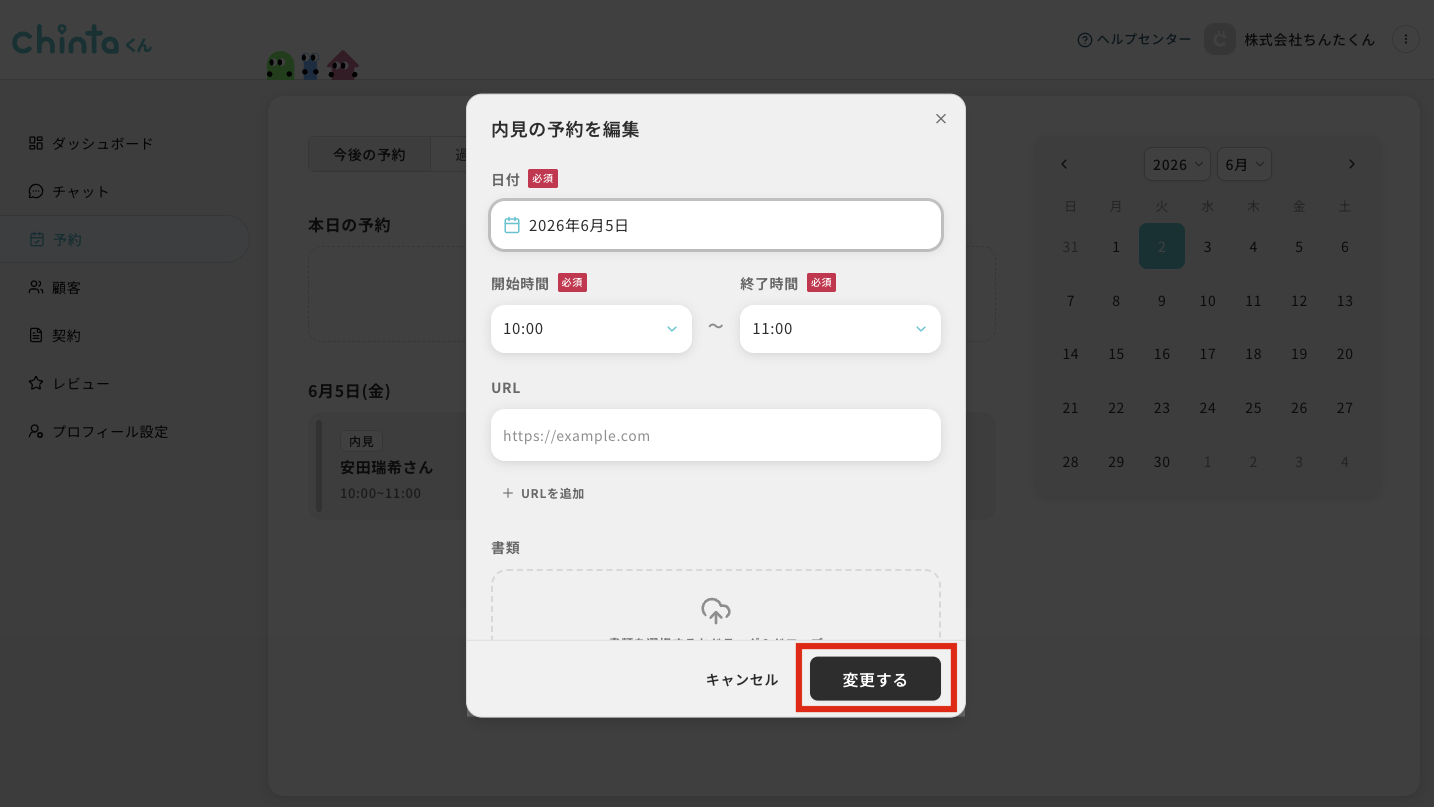
※開始時間は終了時間より前の時刻に設定してください。
予約のキャンセル画面を開く
1. 予約管理画面の「今後の予約」一覧から、キャンセルしたい予定のカード内にある「キャンセル」ボタンを押します。
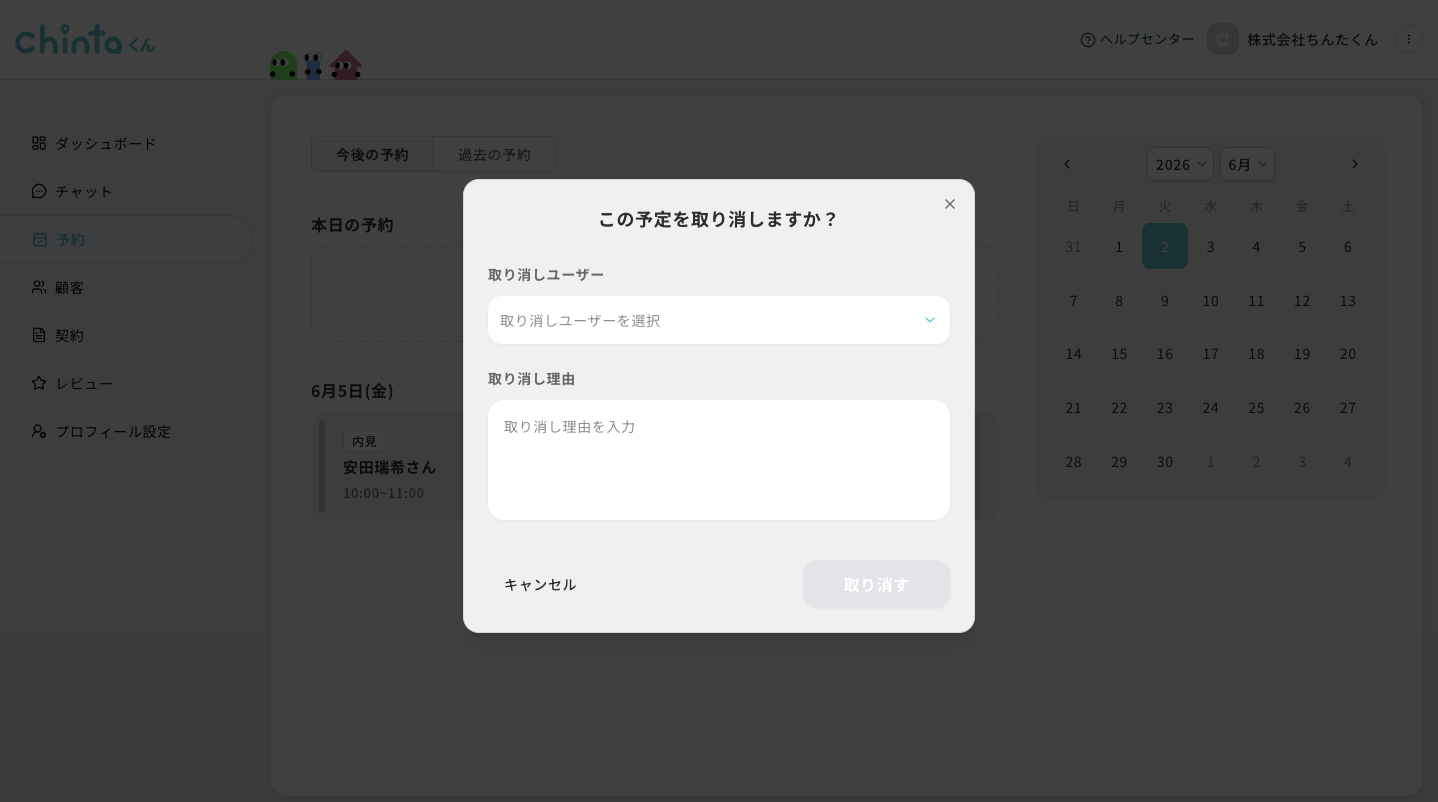
2. キャンセル確認のダイアログが表示されます。
キャンセルの確定
- ダイアログに表示されるお客様のお名前と日時が、キャンセル対象の予約と間違いないか確認します。
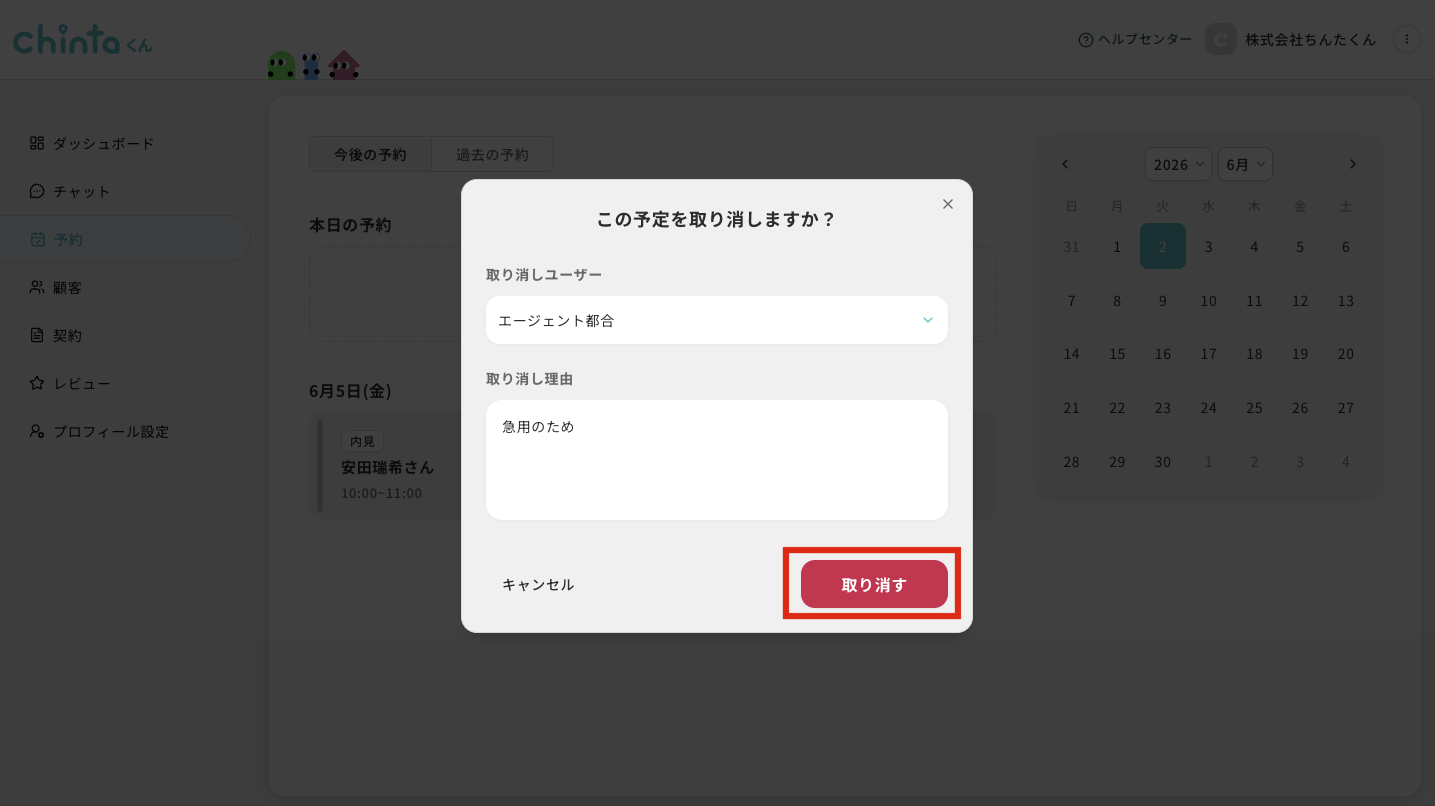
- 「取り消しユーザー」を選択し、「取り消し理由」を入力します(どちらも必須項目です。選択・入力されていない場合、ボタンは押せません)。
- 赤いボタンの「取り消す」を押します。
- キャンセル処理が実行され、予約カードが一覧から非表示になります。
注意事項
- 過去の予約(すでに終了した予定)は、編集やキャンセルをすることはできません。
- 予約をキャンセルすると、お相手のお客様(顧客)に対して自動的にキャンセルの通知が送信されます。トラブル防止のため、事前にチャットメッセージ等でキャンセルの理由や代替案をお伝えしておくことを強くお勧めします。
- 予約の編集時、必須項目(日付、開始時間、終了時間)が入力されていない場合や、開始時間・終了時間の指定が正しくない場合、「変更する」ボタンは押せません。