チャットの基本的な使い方
このページでは、顧客とやり取りを行う「チャット」画面での、メッセージの基本的な送受信手順やファイルの送信手順を解説します。
メッセージの入力と送信(パソコンの場合)
- チャット詳細画面を開き、下部の入力欄にメッセージを入力します。
- 入力欄 of 右側にある「紙飛行機」の送信アイコンを押すか、キーボードの「Enter」キーを押すことでメッセージが送信されます。
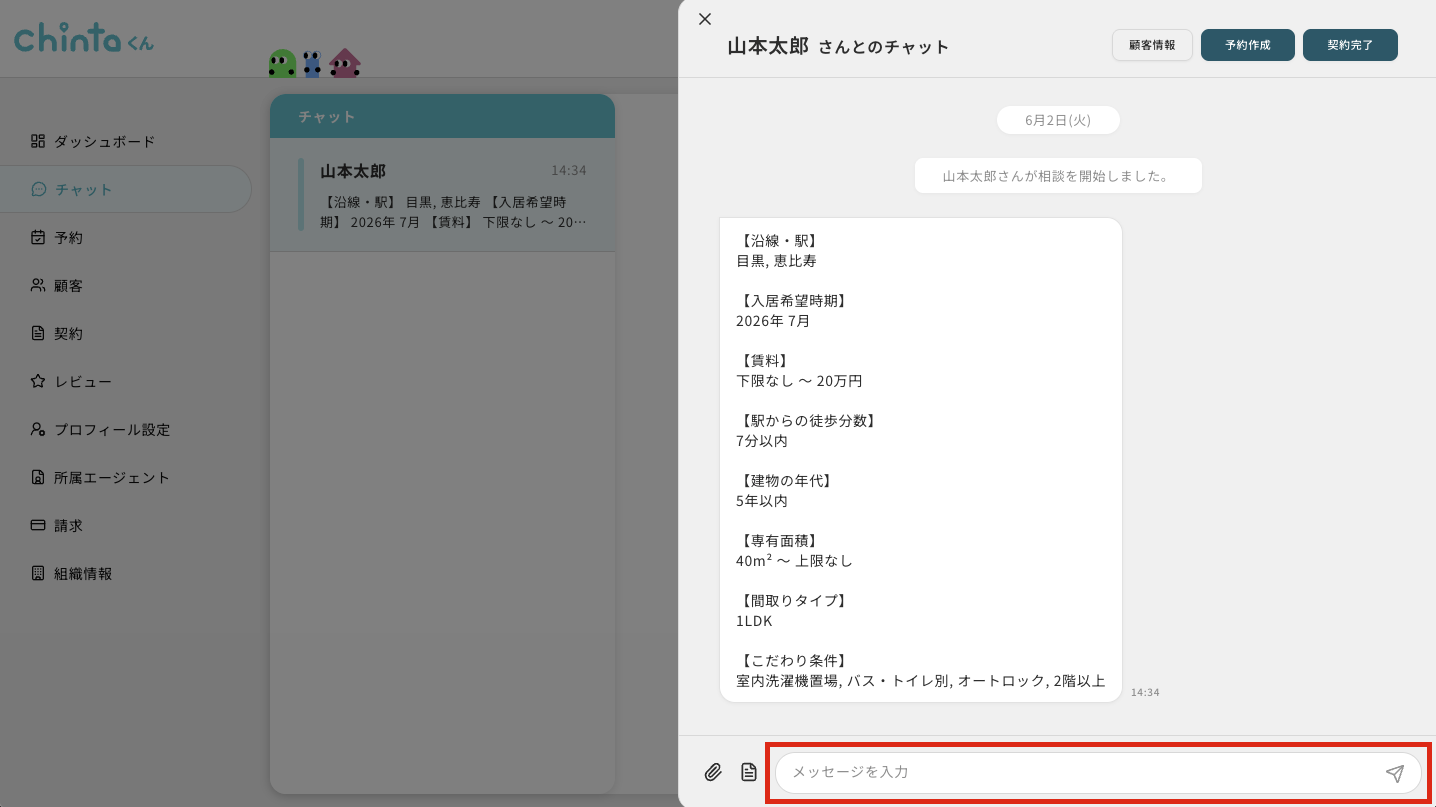
※Enterキーでの誤送信を防ぐため、メッセージ内で改行を行いたい場合は、「Shift」キーを押しながら「Enter」キーを押してください。
メッセージの入力と送信(スマートフォン・タブレットの場合)
- 入力欄をタップしてメッセージを入力します。
- 入力欄の右側にある「紙飛行機」の送信アイコンをタップして送信します。
※モバイル端末では、キーボードの「確定/改行」ボタンを押しても送信されず、自動的に改行されます。必ず画面上の「紙飛行機」アイコンを押して送信してください。
3. 画像や資料などのファイル送信
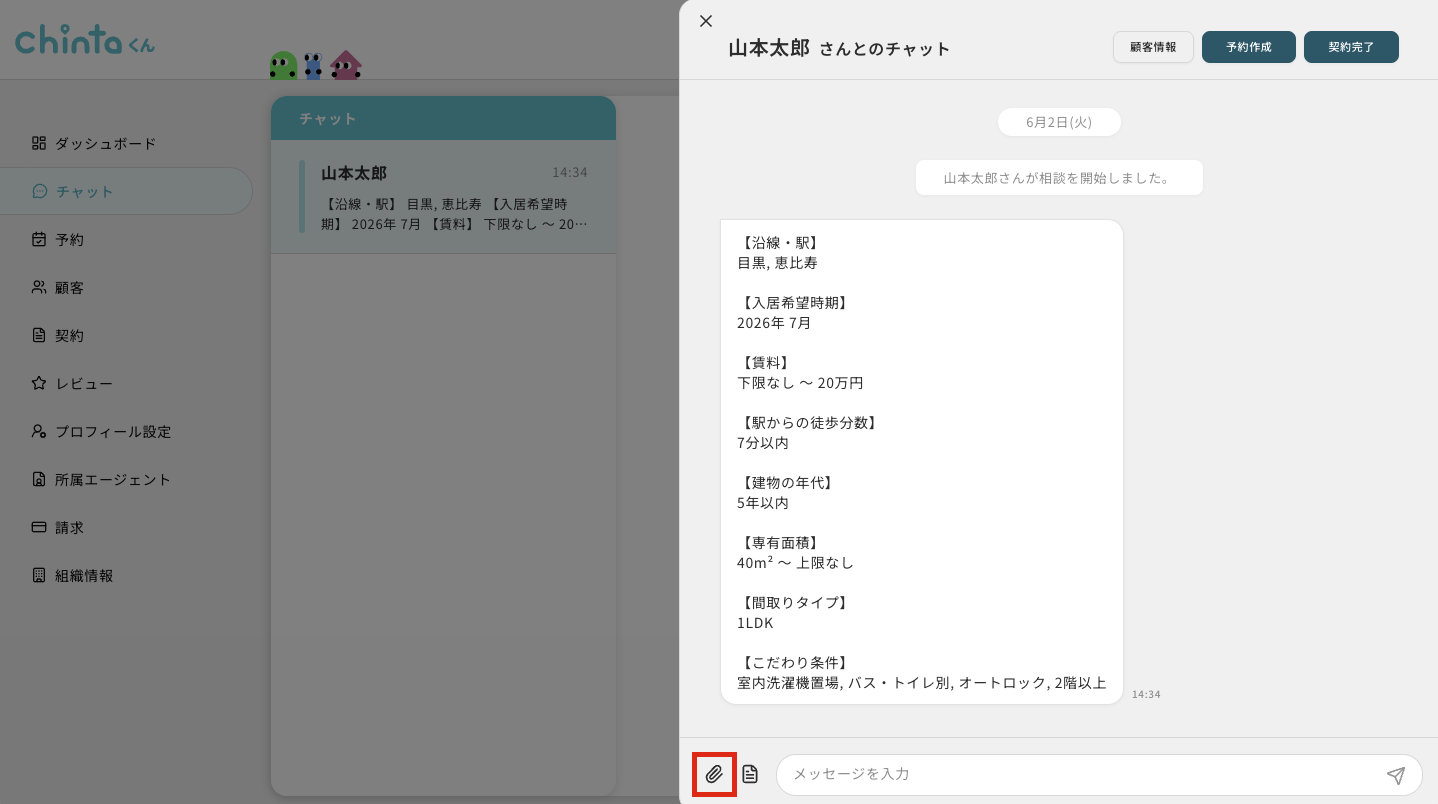
- メッセージ入力欄の左側にある「クリップ」のアイコンを押します。
- お使いのデバイスから、送信したいファイル(画像、PDF、ドキュメントなど)を選択します。
- ファイルが自動的にお相手へ送信されます。
注意事項
- メッセージを送信した後は、原則として内容の取り消しや削除はできません。送信前に内容や誤字脱字がないかよくご確認ください。
- ネットワーク環境が不安定な場合、メッセージの送信に失敗することがあります。その場合は通信環境の良い場所で再度お試しください。