テンプレート機能の使い方
このページでは、チャットでよく使う文章を事前に登録しておき、ワンクリックで呼び出せる「テンプレート」機能の使い方と管理方法を解説します。
新しいテンプレートを登録する
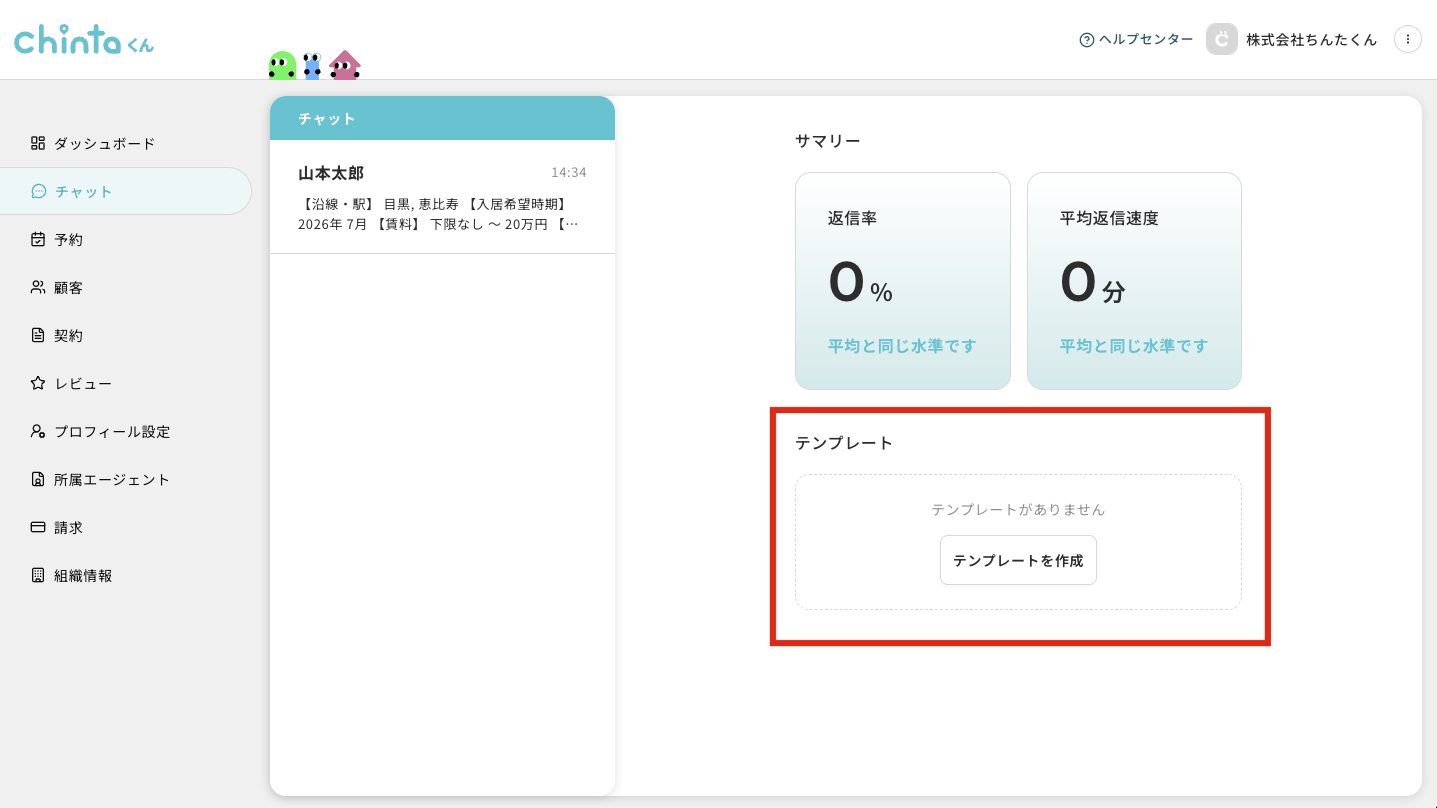
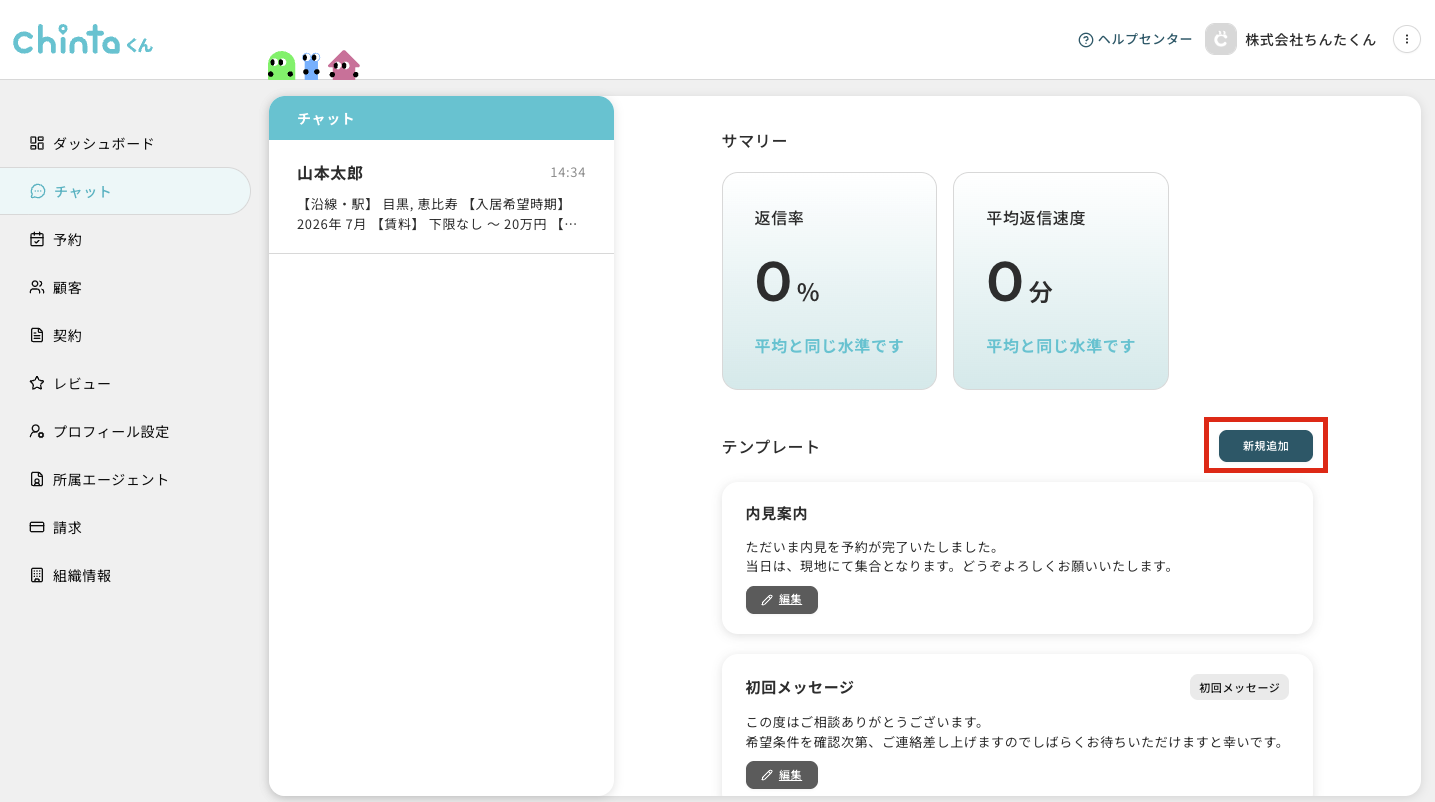
- テンプレート一覧画面を開きます。
- 画面右上にある「テンプレートを追加」ボタンを押します。
※登録がまだ無い場合は「テンプレートを追加」の案内画面が表示されます。
- 編集ダイアログが開くので、「テンプレート名」と、送信する本文である「テンプレート文」を入力します。
- 「保存」ボタンを押します。
登録されているテンプレートをチャットで使う
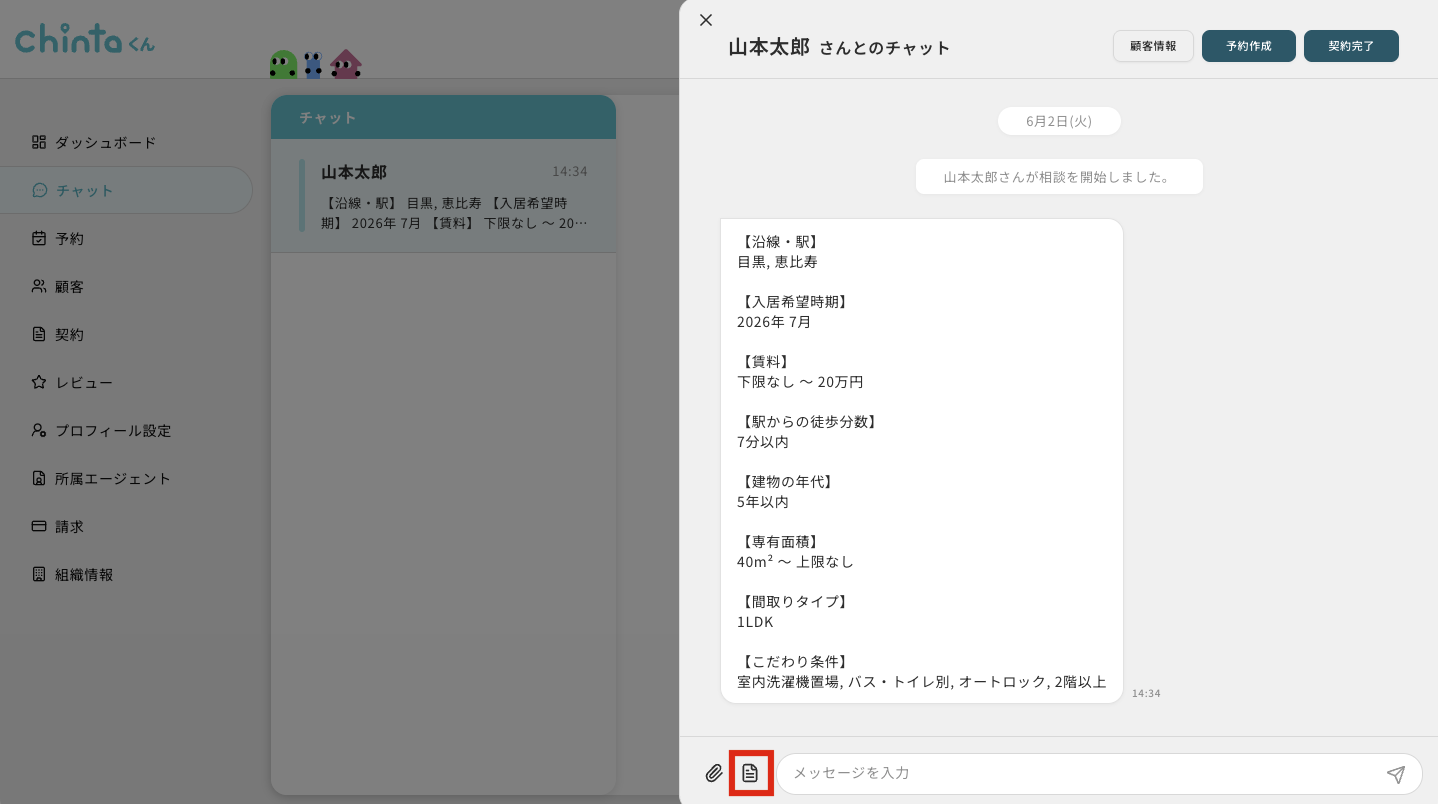
- チャットのメッセージ入力欄の左側にある「ドキュメント(書類)」のアイコンを押します。
- 登録されている定型文のリストがポップアップで表示されます。
- 使用したい定型文を選択(クリック)します。
- 入力欄に選択した文章が自動で挿入されます。必要に応じて文章を調整し、送信ボタンを押します。
初回メッセージの自動送信設定
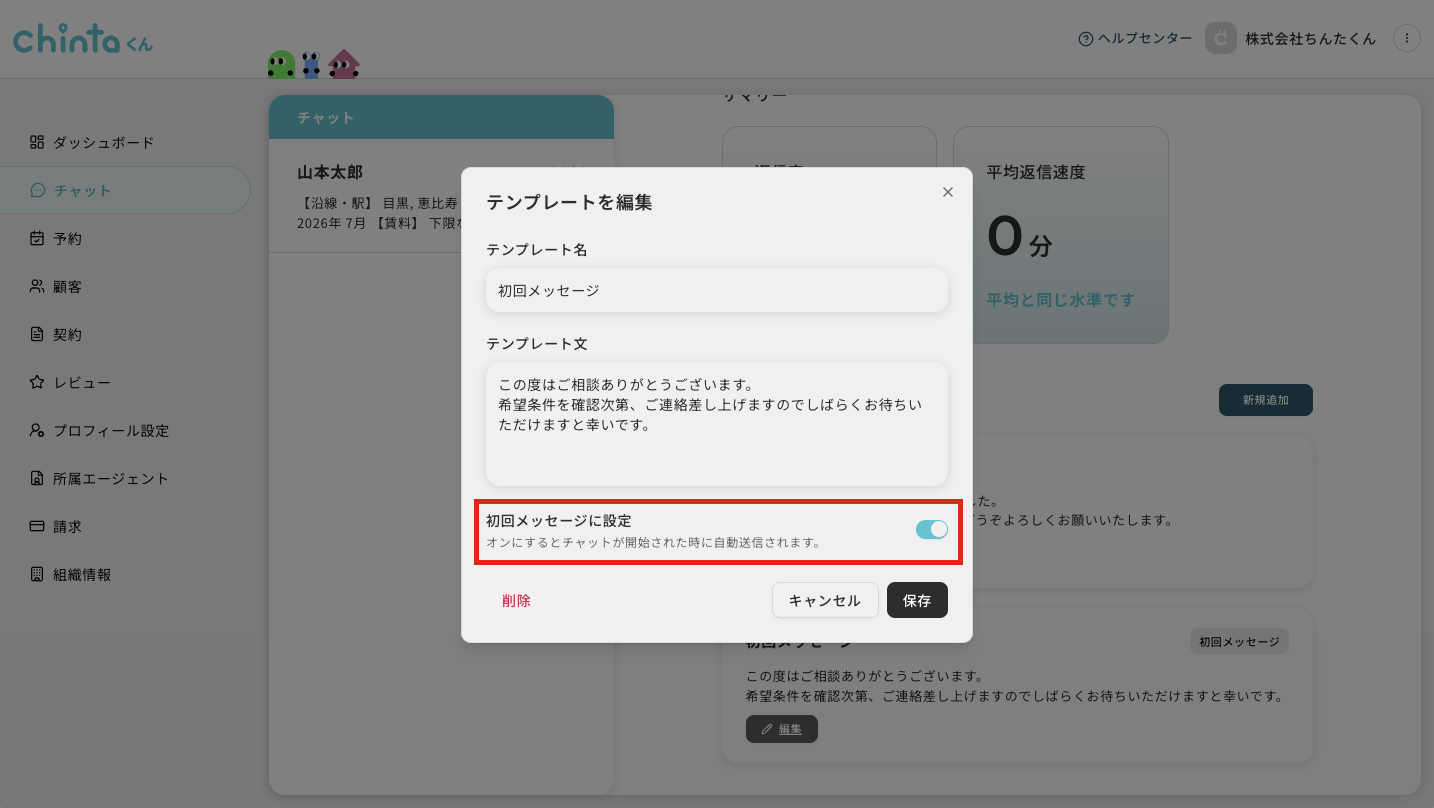
1. 定型文の登録・編集画面で、「初回メッセージに設定」のスイッチをオン(緑色)にします。
2. 「保存」ボタンを押します。
3. これにより、お客様とのチャットが新しく開始された際に、この文章が自動でお客様へ送信されるようになります。
※初回メッセージはチャットごとに最初の1回のみ自動送信されます。
テンプレートの編集・削除
1. テンプレート一覧から、編集したい定型文の「編集」ボタンを押します。
2. 内容を修正して「保存」ボタンを押すと変更が反映されます。
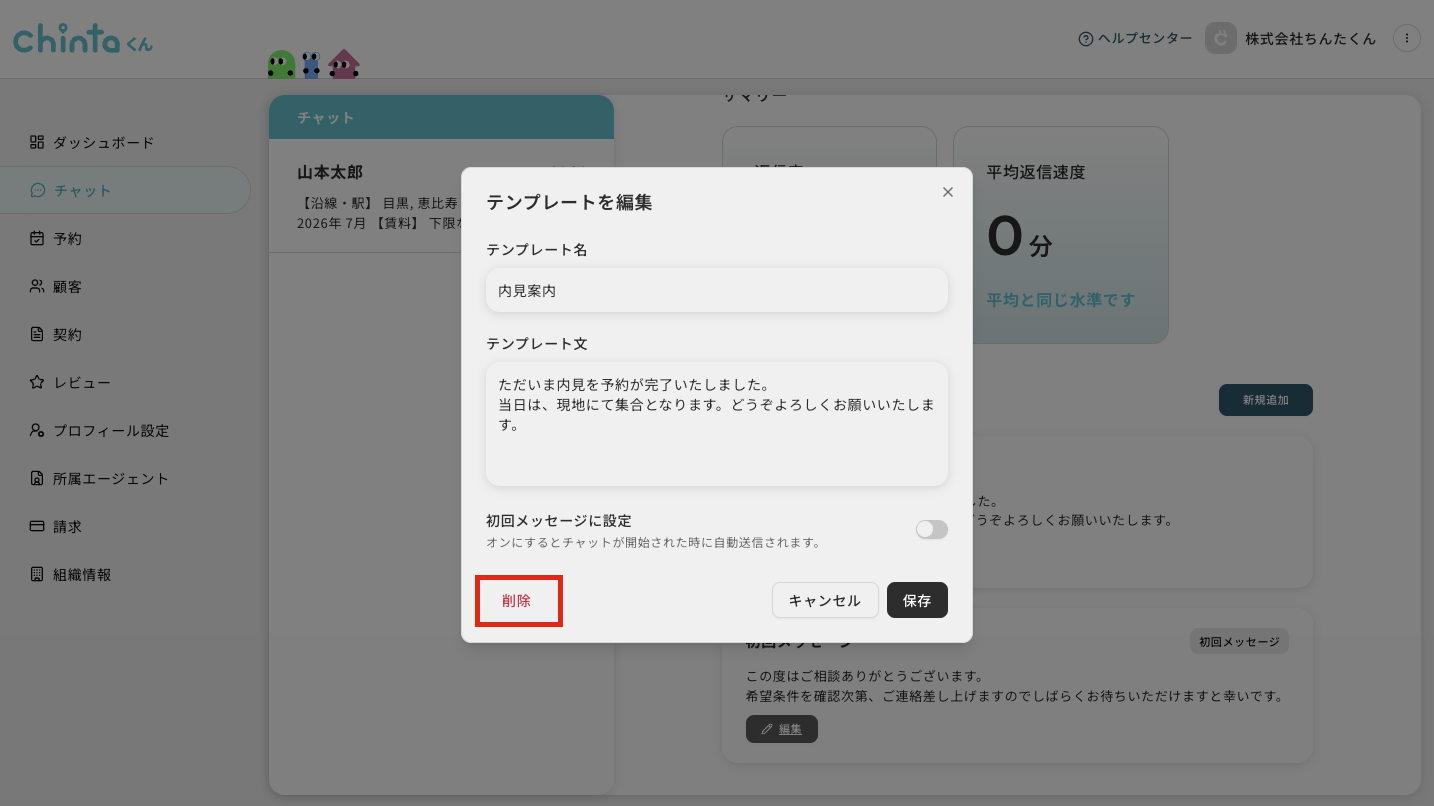
3. 不要になったテンプレートを削除したい場合は、編集画面の左下にある「削除」ボタンを押します。確認画面が表示されるので「削除する」を押すと完全に削除されます。
注意事項
- テンプレート名、テンプレート文は必須入力です。どちらかが空欄の場合は「保存」ボタンが押せません。
- 定型文を削除すると、元に戻すことはできません。重要なテンプレートの削除にはご注意ください。