プロフィールの初期設定をする
このページでは、自身のプロフィールを初期設定する手順を解説します。
1. プロフィール設定画面へのアクセス
- 組織アカウントの作成が完了すると、自動的にプロフィール初期設定画面へ移動します。
- 設定の途中でブラウザの画面を閉じてしまった場合も、プロフィールの初期登録が完了するまでは、次回ログインした際に自動的にこのプロフィール初期設定画面へ移動します。
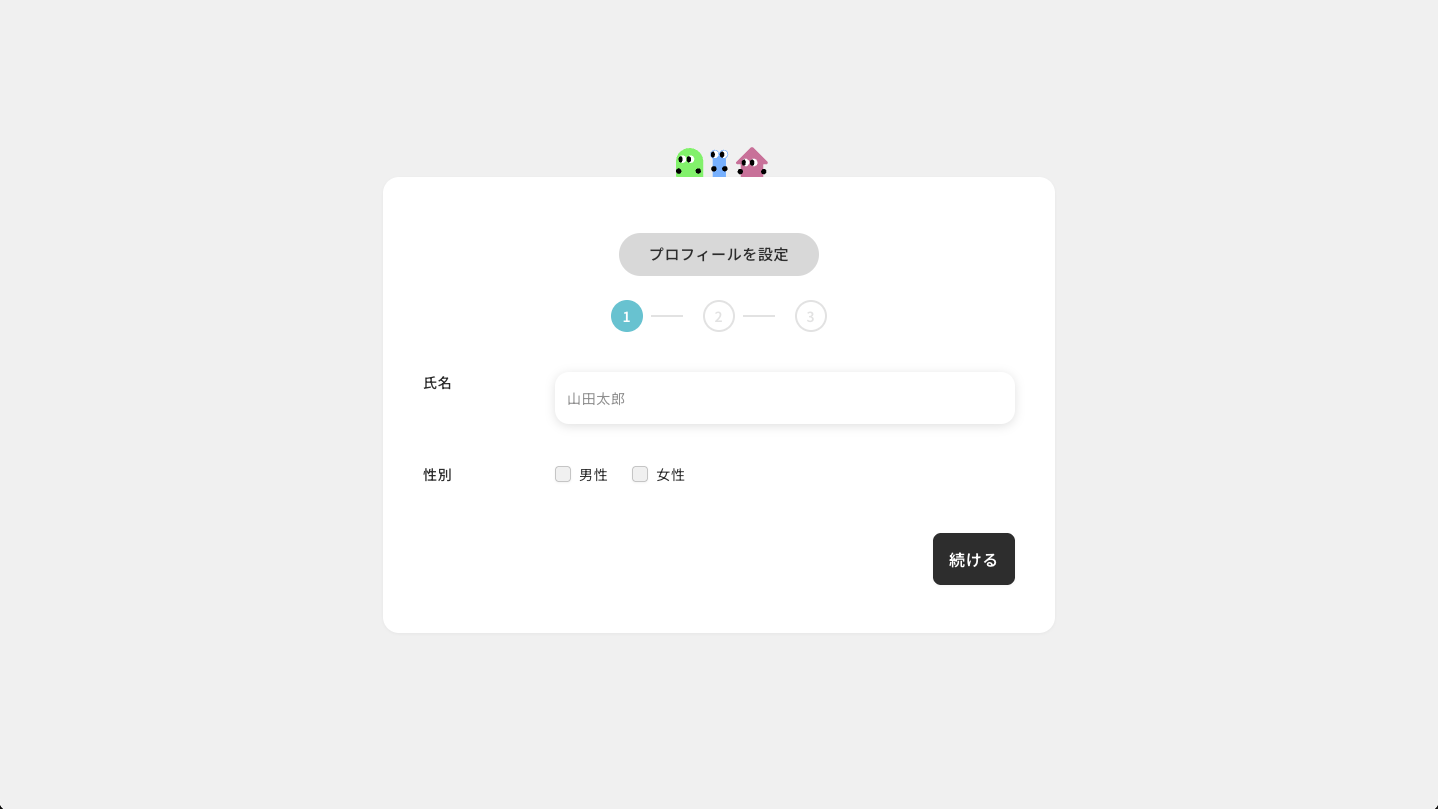
※すでに初期登録が完了している状態で、後からプロフィールの登録内容を変更したい場合は、画面メニューの「プロフィール設定」タブを開いてください。
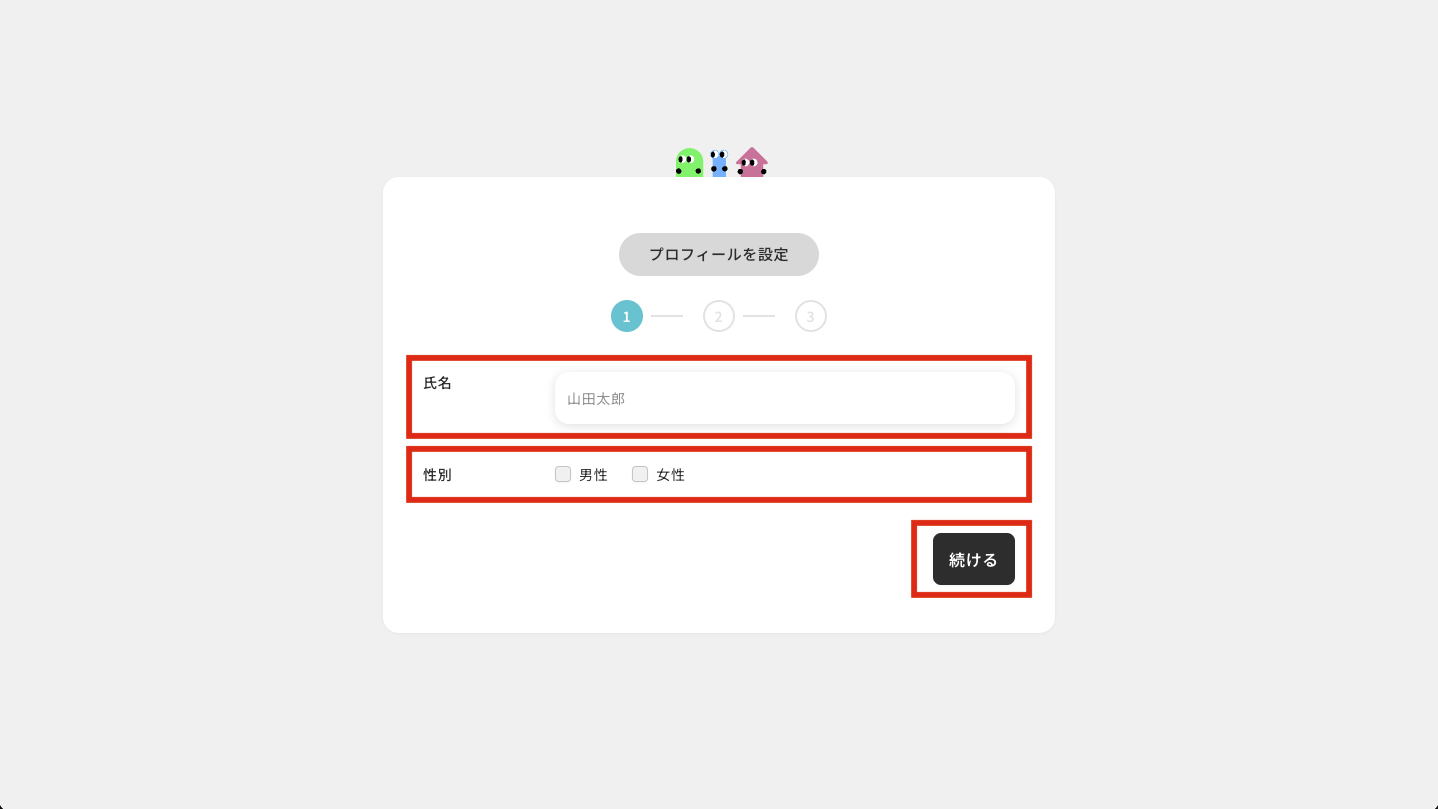
2. 基本情報を入力する
- 「氏名」を入力し、「性別」を選択します。
- 「続ける」ボタンを押し、次の画面に進みます。
※性別は後から変更できません
3. プロフィール画像の設定
- プロフィール画像エリアにある「画像を選択」(またはアップロード用の丸い枠)をクリックするか、枠内に画像ファイルを直接ドラッグ&ドロップします。※対応ファイル形式はJPG, PNG, WebPです。
- 切り抜き(トリミング)画面が表示されるので、円形の枠に顔が綺麗に収まるように位置や大きさを調整し、決定します。
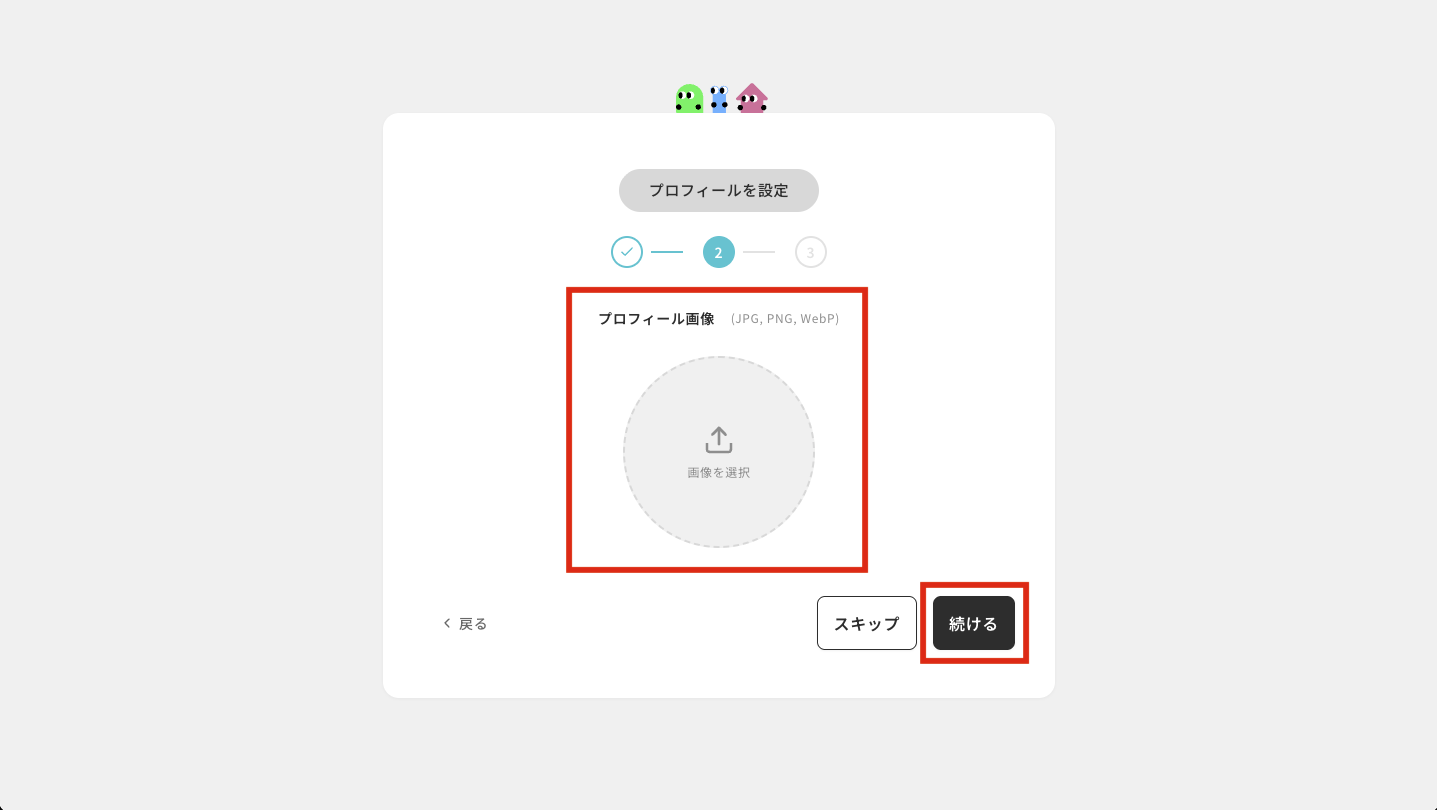
※画像をアップロードし直す場合は、プレビュー画像上の「削除」ボタンを押したあとに再度ファイルを選択してください。
4. キャッチコピーと紹介文の入力
- お客様に表示される「キャッチコピー」と「自己紹介文」の編集ボタンを押し、アピールポイントなどをそれぞれ入力します。
- 「はじめる」を押すとプロフィールが作成され、管理画面に遷移します。
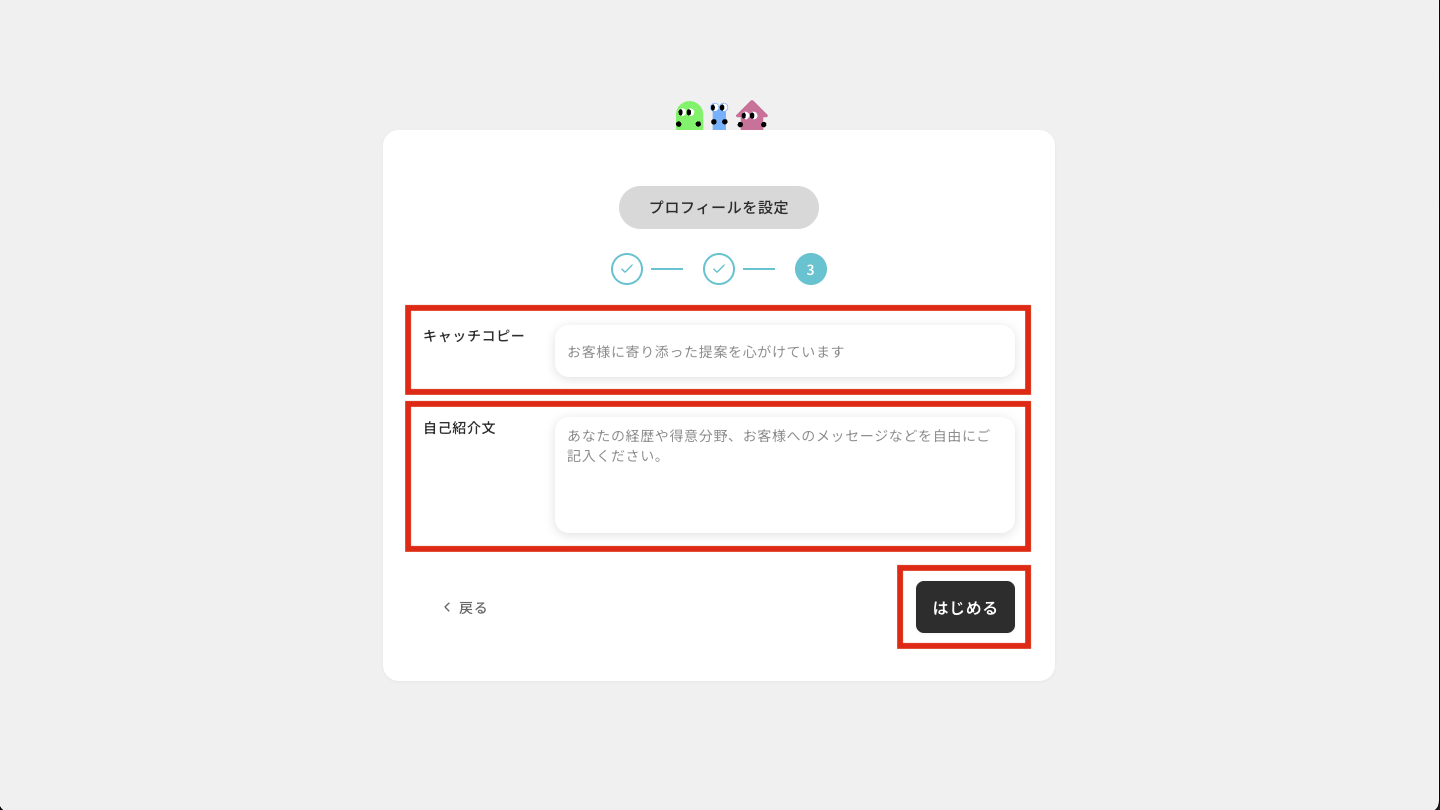
登録したお名前や顔写真、自己紹介はお客様用アプリ側であなたの紹介ページとして表示されます。お客様に安心感を持ってもらうため、詳細に入力することをおすすめします。