組織アカウントを作成する
このページでは、新しく「ちんたくん」を導入される管理者様向けに、新規会員登録から組織アカウントを作成するまでの初期手順を解説します。
1. アカウントの仮登録
- 新規会員登録ページにアクセスします。
- 普段ご利用になる「メールアドレス」を入力します。
- 「アカウントを作成」ボタンを押します。
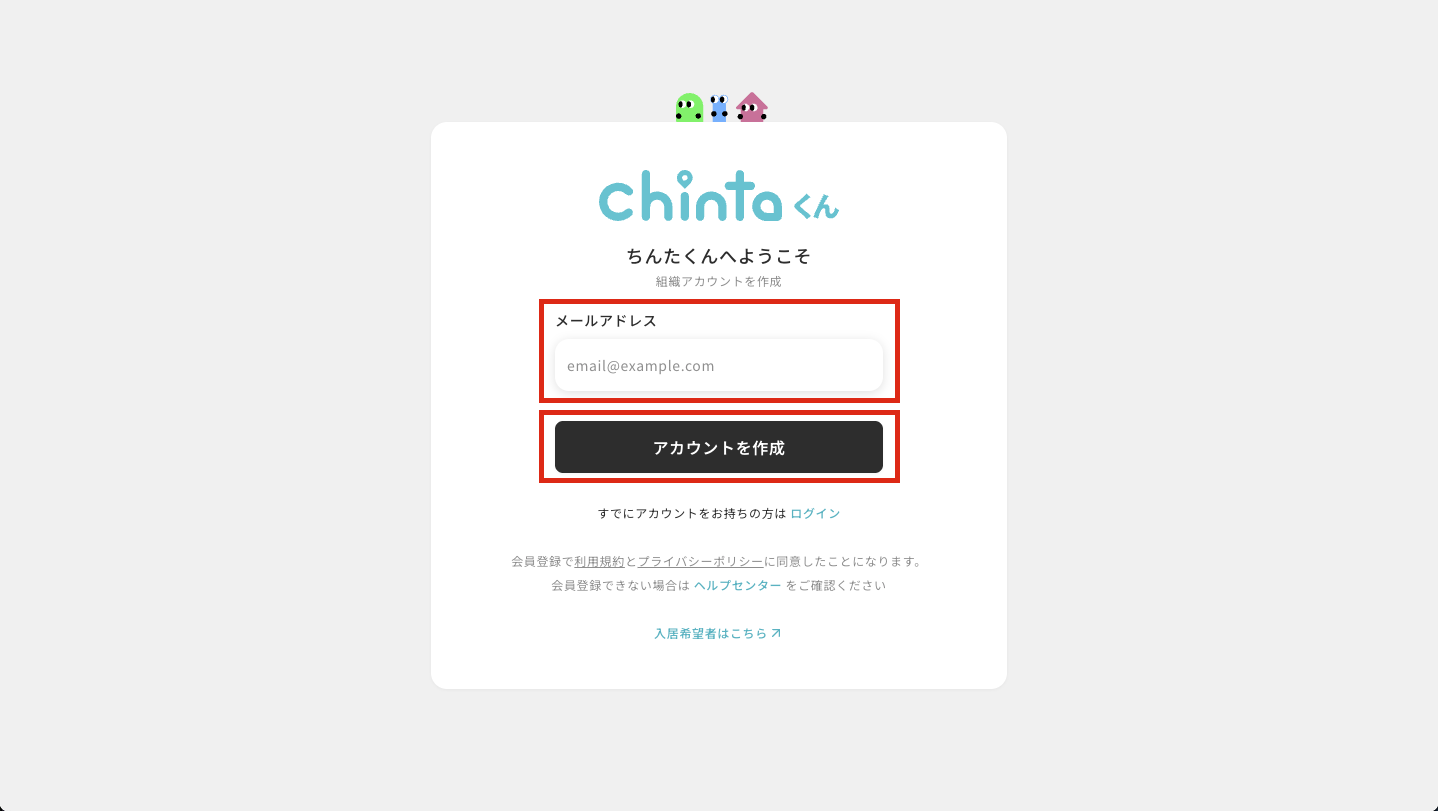
※会員登録手続きを進めることで、利用規約とプライバシーポリシーに同意したことになります。
2. メールの確認とパスワード設定
- 入力したメールアドレス宛に「登録確認メール」が届きますので、メールを開きます。
- 本文に記載されているURLを押します。
- パスワード設定画面が開くので、ログイン用のパスワードと、確認用のパスワード(同じもの)をそれぞれ入力します。
- 「続ける」ボタンを押します。
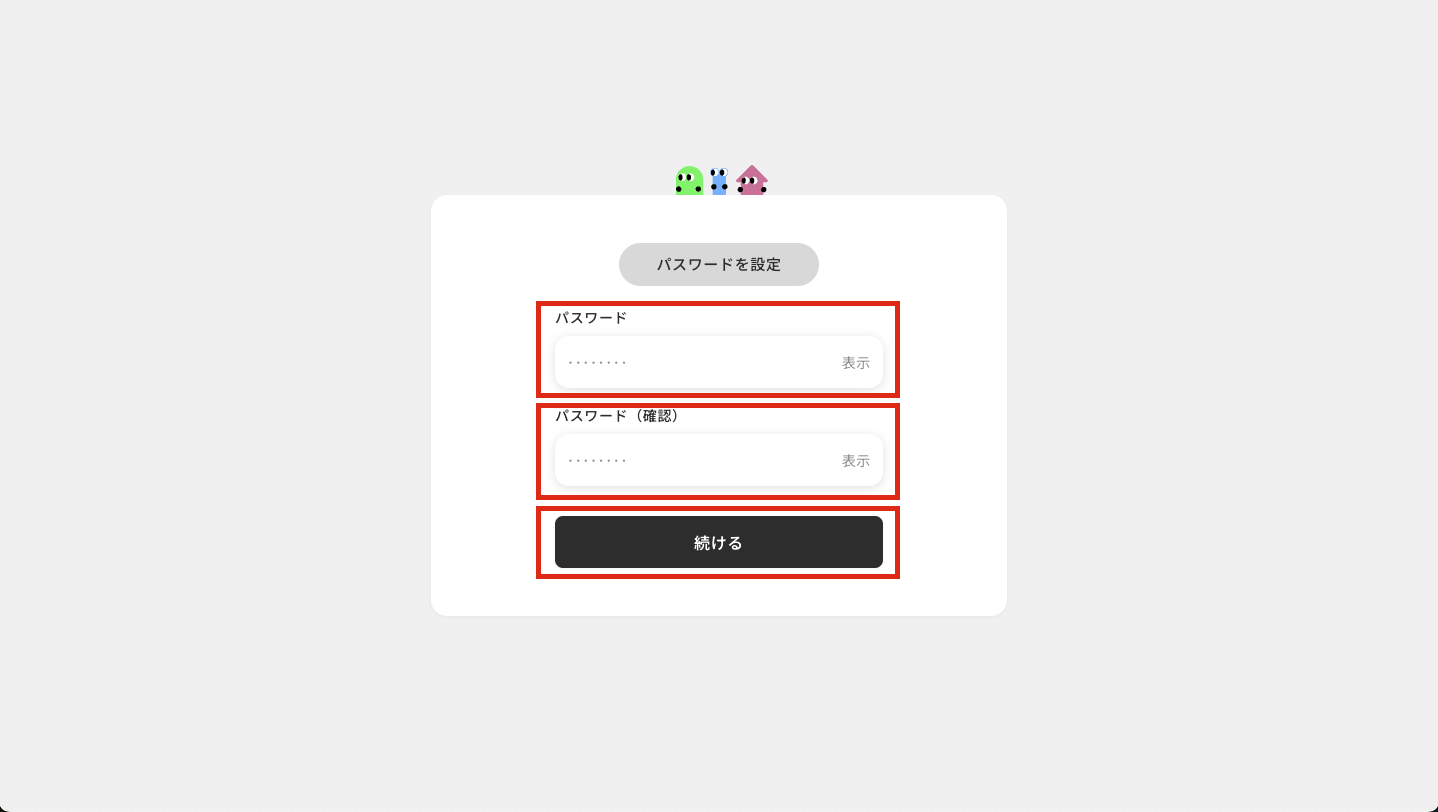
※確認用パスワードと一致しない場合はエラーが表示されます。数分待ってもメールが届かない場合は、迷惑メールフォルダに振り分けられていないか確認してください。
3. 組織の基本情報の入力
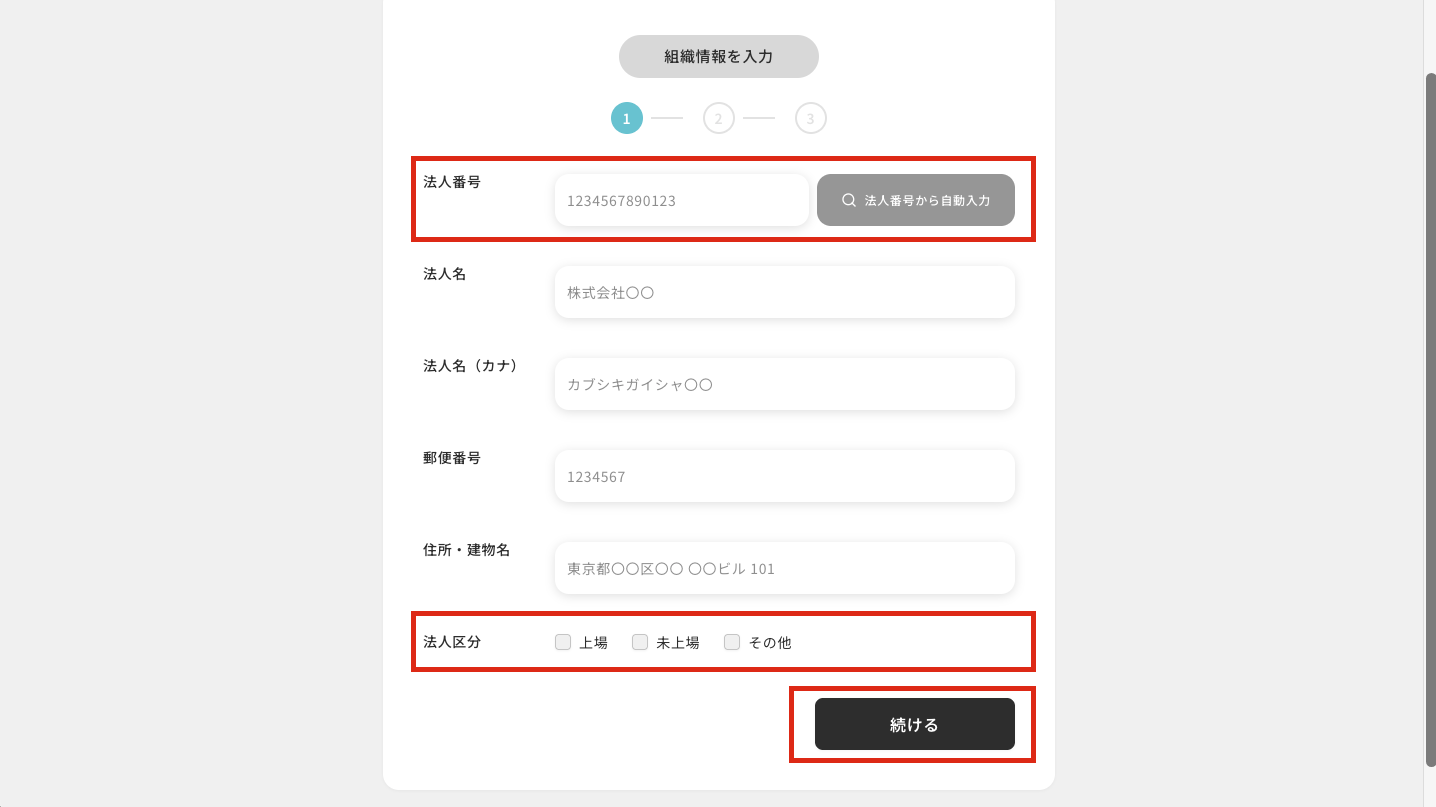
「組織情報を入力」のステップ1画面に進みます。
1. 「法人番号」を入力し、「法人番号から自動入力」ボタンを押します。これにより法人名や郵便番号、住所が自動で入力されます。
2. 自動入力された法人名、法人名(カナ)、郵便番号、住所・建物名が正しいことを確認します。
3. 「法人区分(上場 / 未上場 / その他)」を選択し、「続ける」ボタンを押します。
4. 代表者・連絡先情報の入力
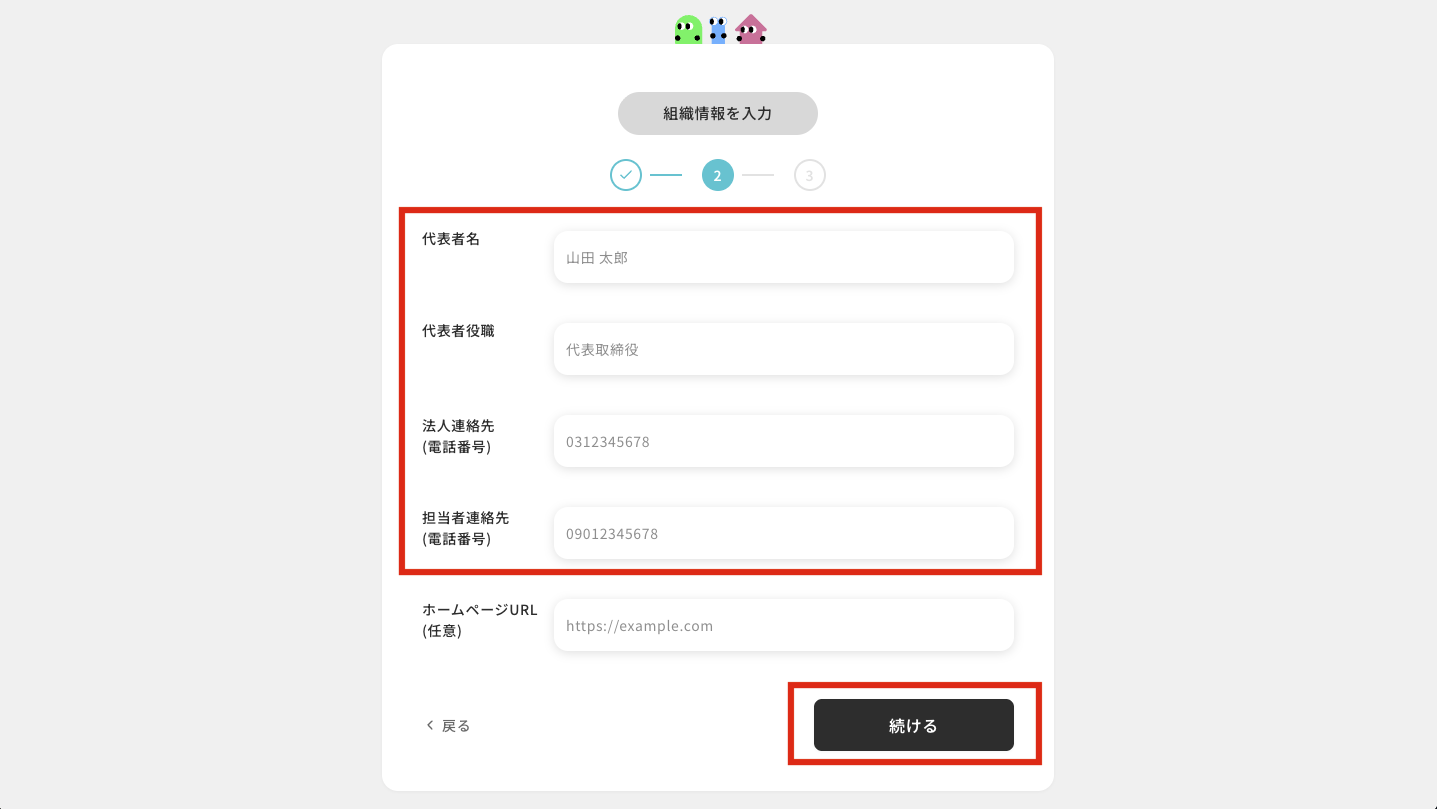
「組織情報を入力」のステップ2画面に進みます。
1. 会社の「代表者名」と「代表者役職」を入力します。
2. 「法人連絡先(電話番号)」および「ご担当者様連絡先(電話番号)」を入力します。※ハイフン抜きの数字のみで入力してください。
3. 「ホームページURL」を入力します(任意)。
4. 「続ける」ボタンを押します。前のステップに戻りたい場合は「戻る」ボタンを押してください。
5. 宅建免許証情報の入力と初期設定の完了
「組織情報を入力」のステップ3画面に進みます。
1. 会社の「宅建免許証番号」を入力します。
2. 「宅建免許証の画像(JPG, PNG, WebP形式)」を枠内にドラッグ&ドロップするか、クリックしてファイルを選択してアップロードします。
3. 「はじめる」ボタンを押します。
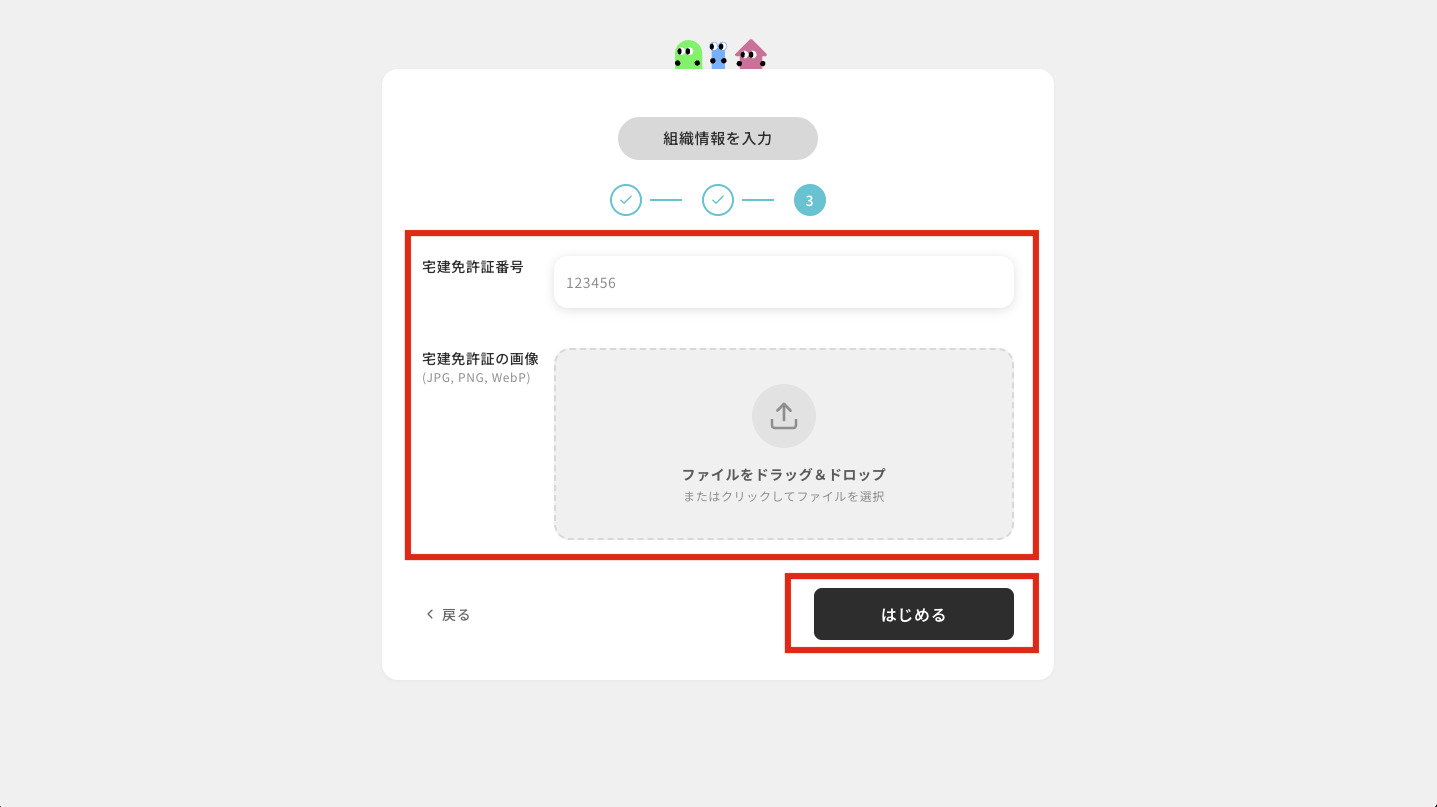
※アップロード中と表示されている間は画面を閉じないでください。画像を間違えた場合は、プレビュー画面上の「削除する」ボタンを押すことでやり直せます。