エージェント用プロフィールを設定・変更する
このページでは、エージェント自身のプロフィール情報を設定・変更する手順を解説します。
プロフィール設定画面を開く
- 管理画面のメニューから「プロフィール設定」タブを開きます。
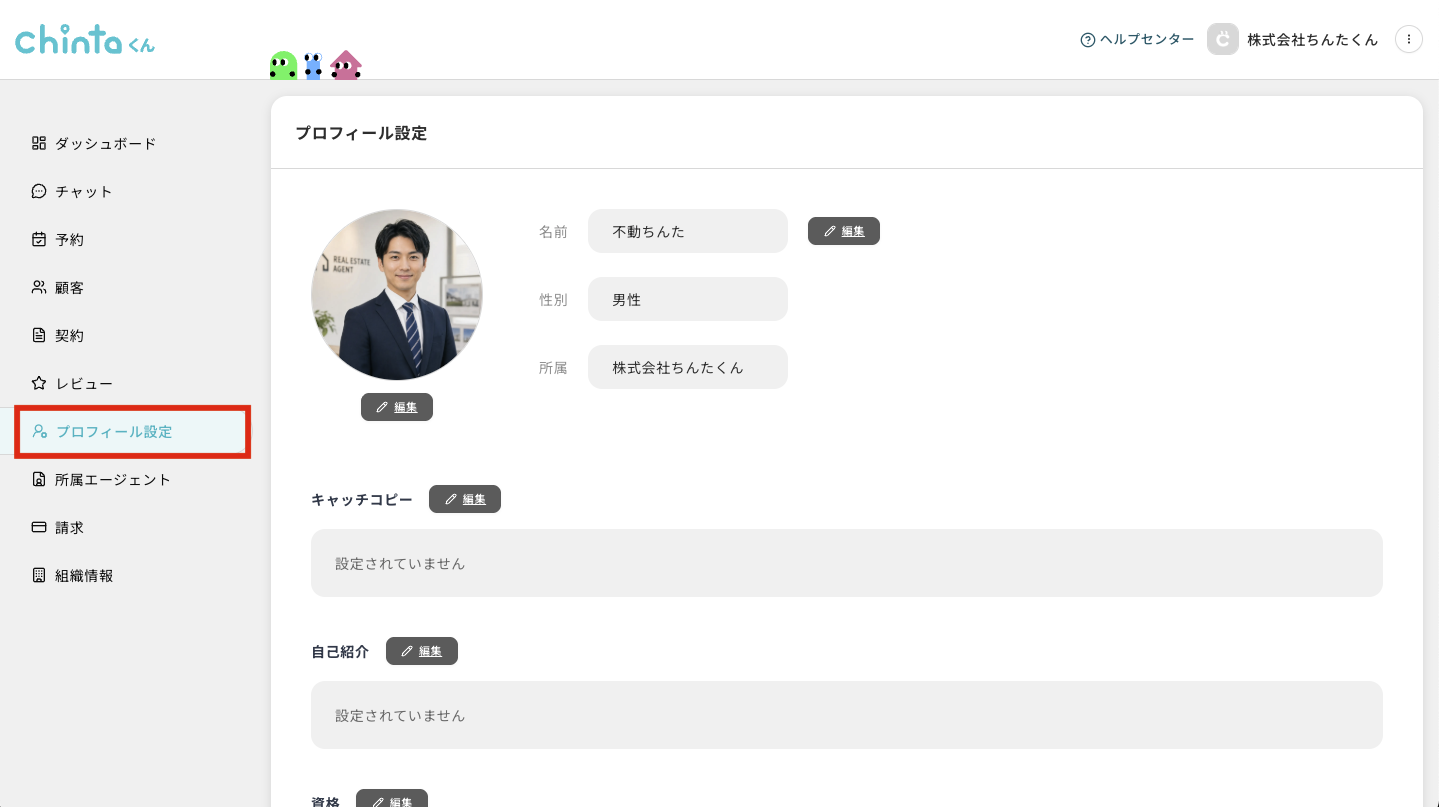
基本情報の編集
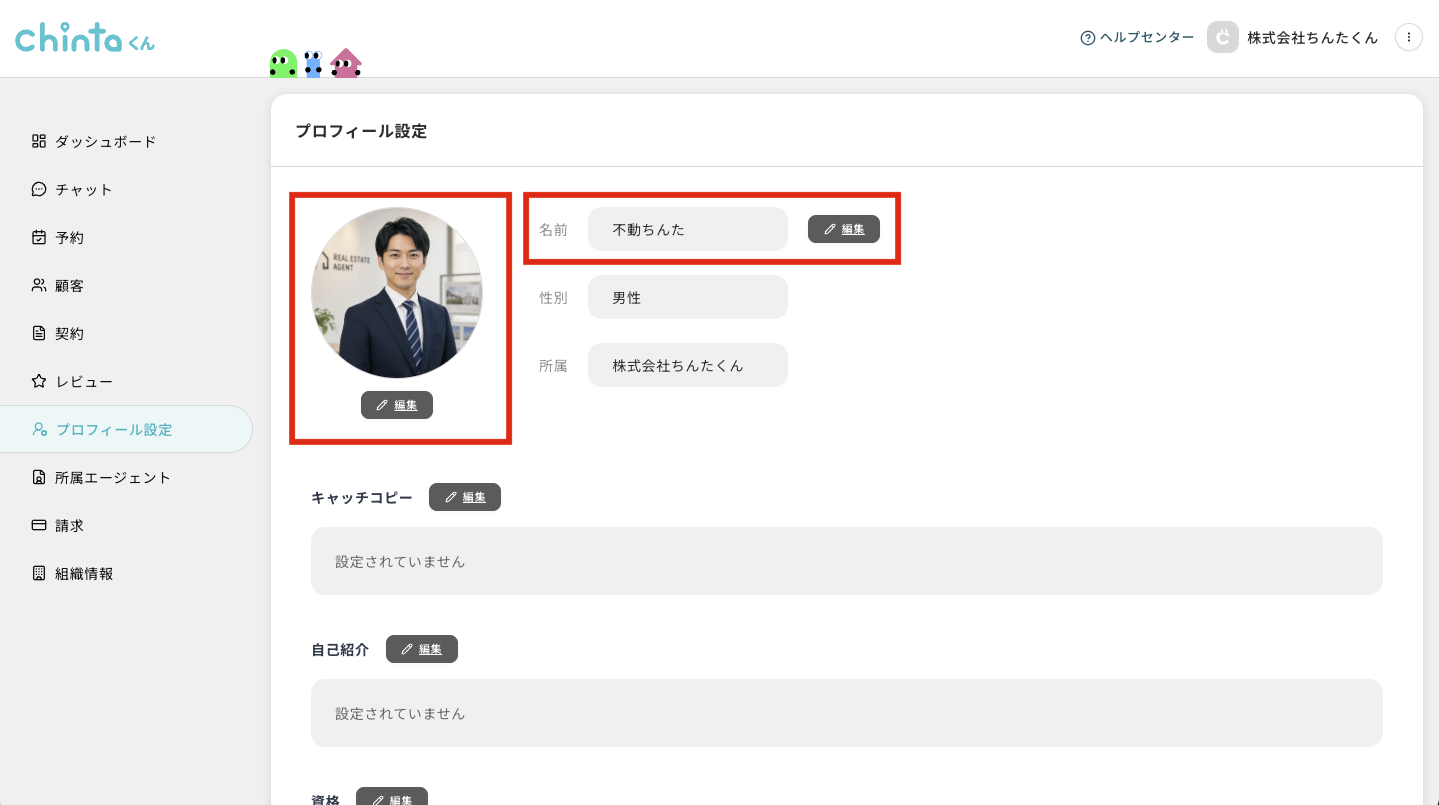
- プロフィール画像: 画像の「編集」ボタンをクリックし、のファイル(JPG, PNG, WebP形式)を選択してアップロードし、丸型に切り抜いて保存します。
- 名前: 名前の右側にある編集ボタンを押し、新しい名前を入力して保存します。
※性別と所属する組織は表示のみとなっており、ご自身で変更することはできません。
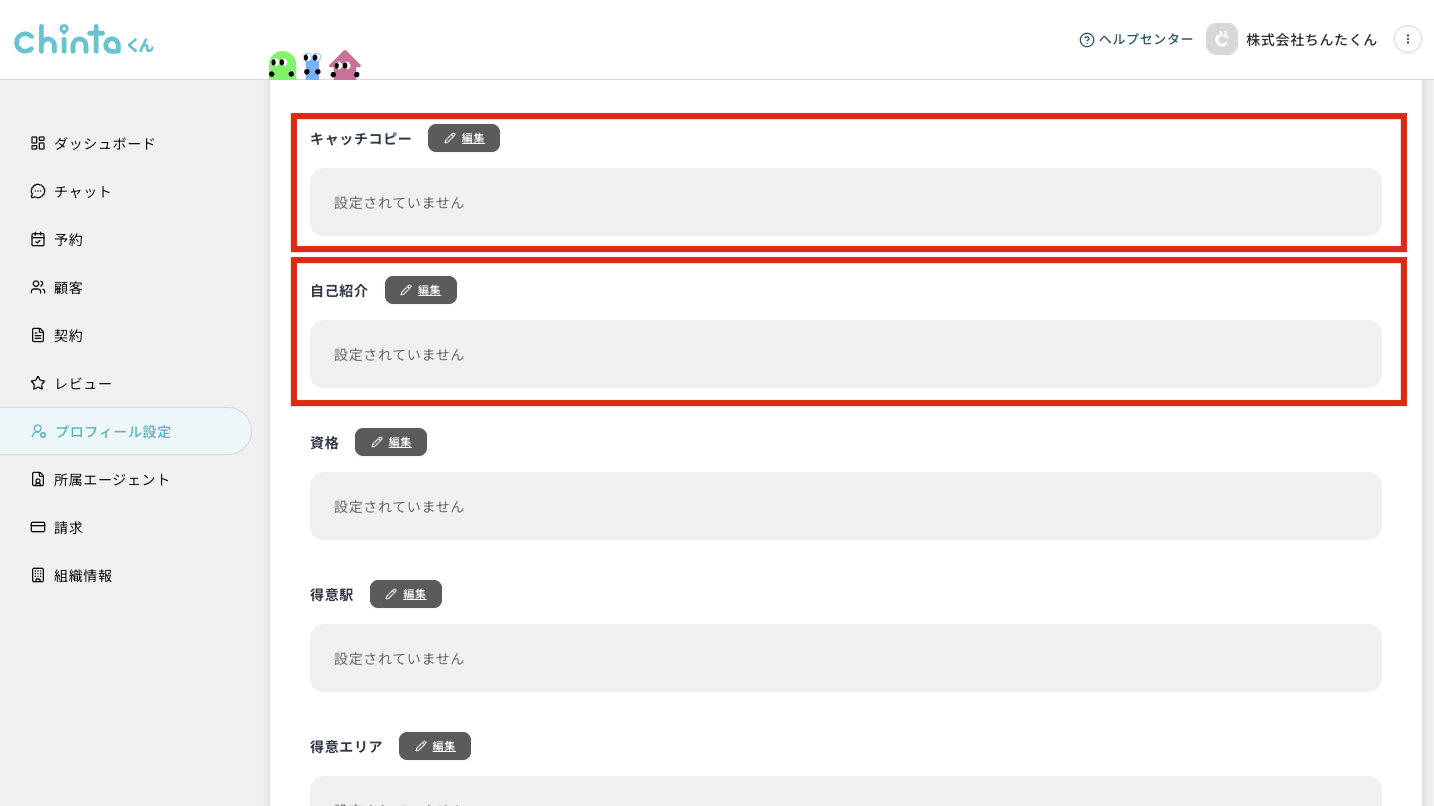
キャッチコピーと自己紹介文の変更
- それぞれの項目の右側にある編集ボタンを押します。
- 変更したい文章を入力し、保存します。
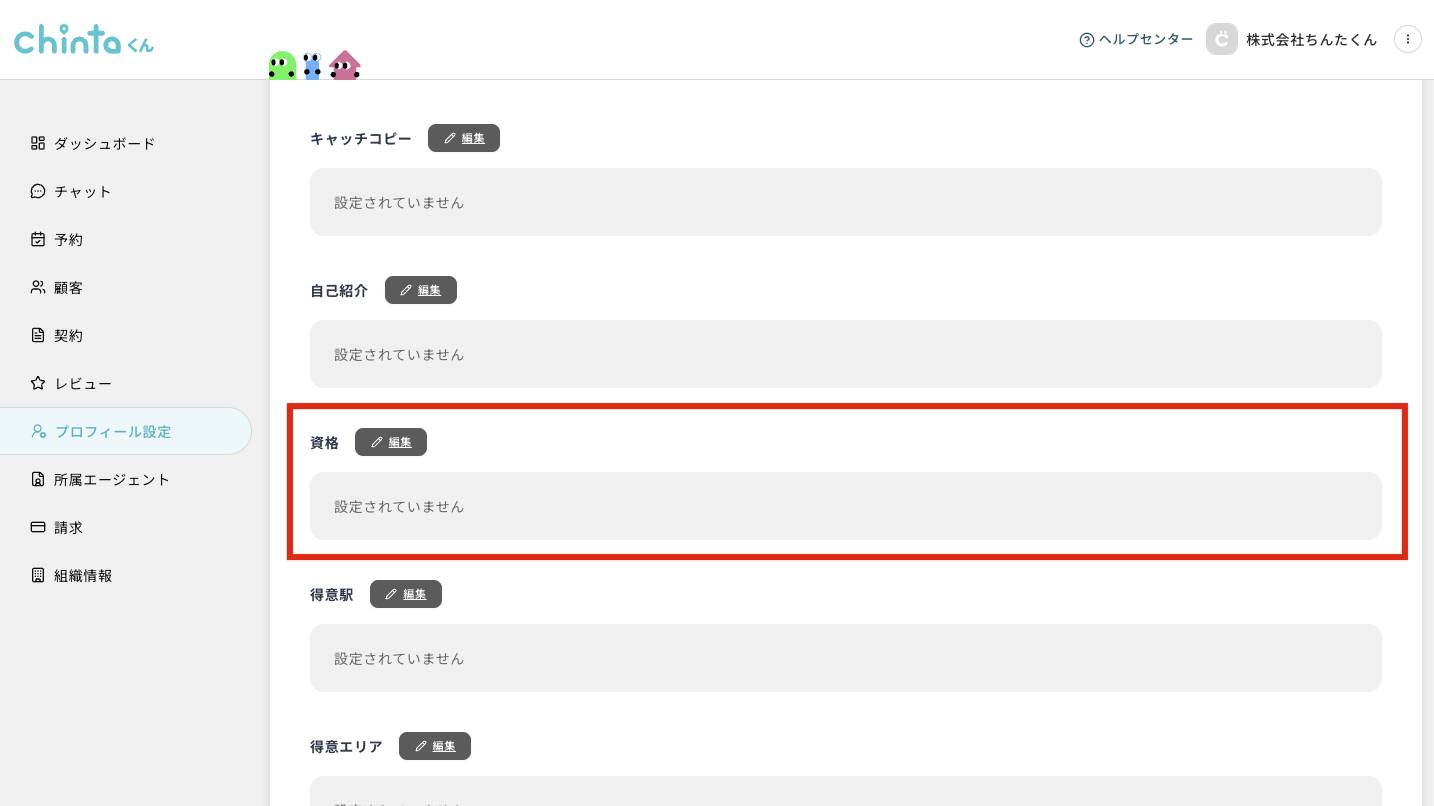
保有資格の登録・削除
- 資格の項目の「編集」ボタンを押します。
- すでに入力されている資格を変更するか、「資格を追加」ボタンで新しく入力欄を増やし、資格名を入力します。
- 不要な資格は、右側にあるゴミ箱マークを押すと削除できます。「保存」ボタンを押して確定します。
※資格の入力欄が1つしかなく、その欄が空欄の場合はゴミ箱マークは押せません。
得意駅の設定
- 得意駅の項目の「編集」ボタンを押します。
- 都道府県を選択すると、利用できる路線と駅のリストが表示されます。
- 得意な駅のチェックボックスをオンにし、保存します。
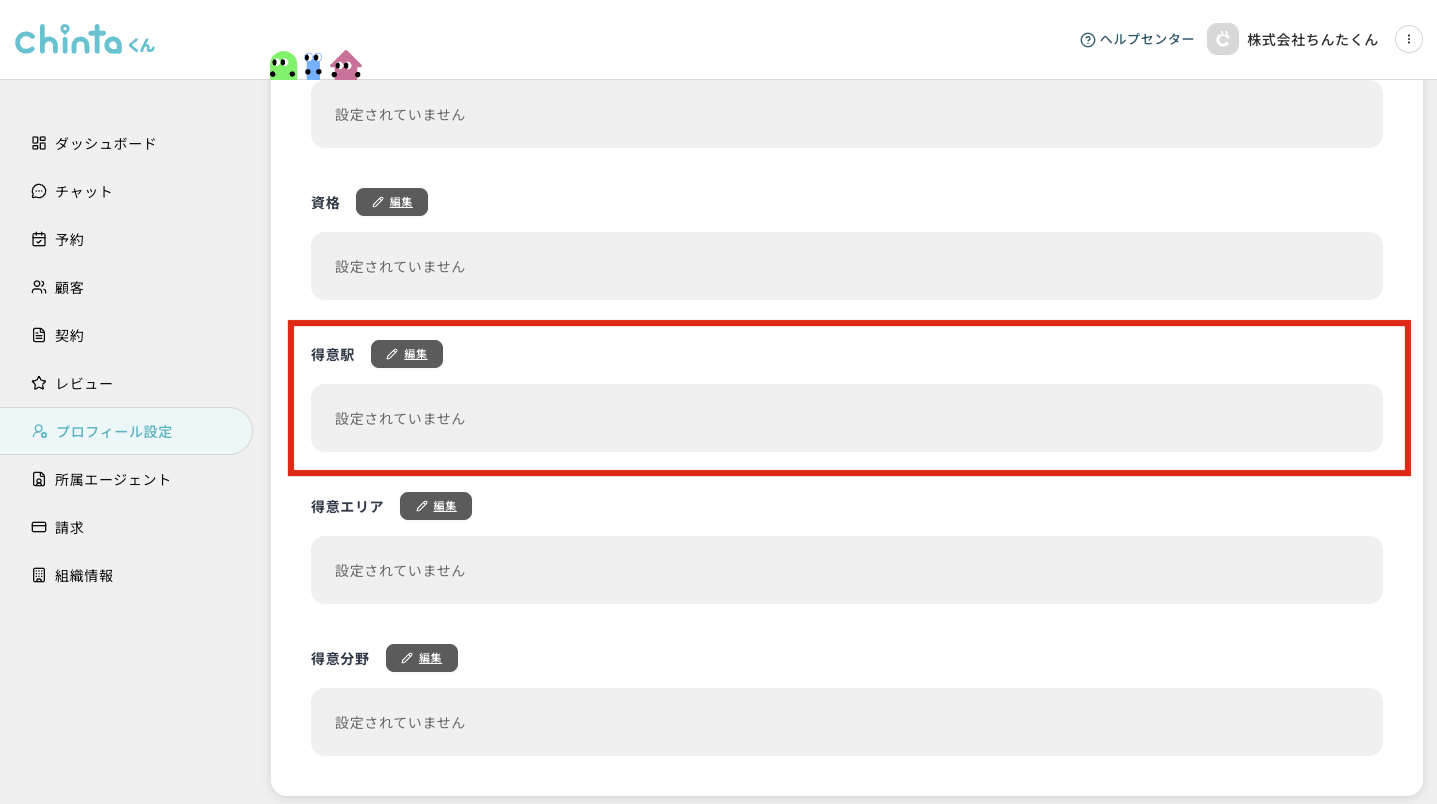
※路線全体のチェックボックスをオンにすることで、その路線にあるすべての駅をまとめて一括選択・解除することができます。
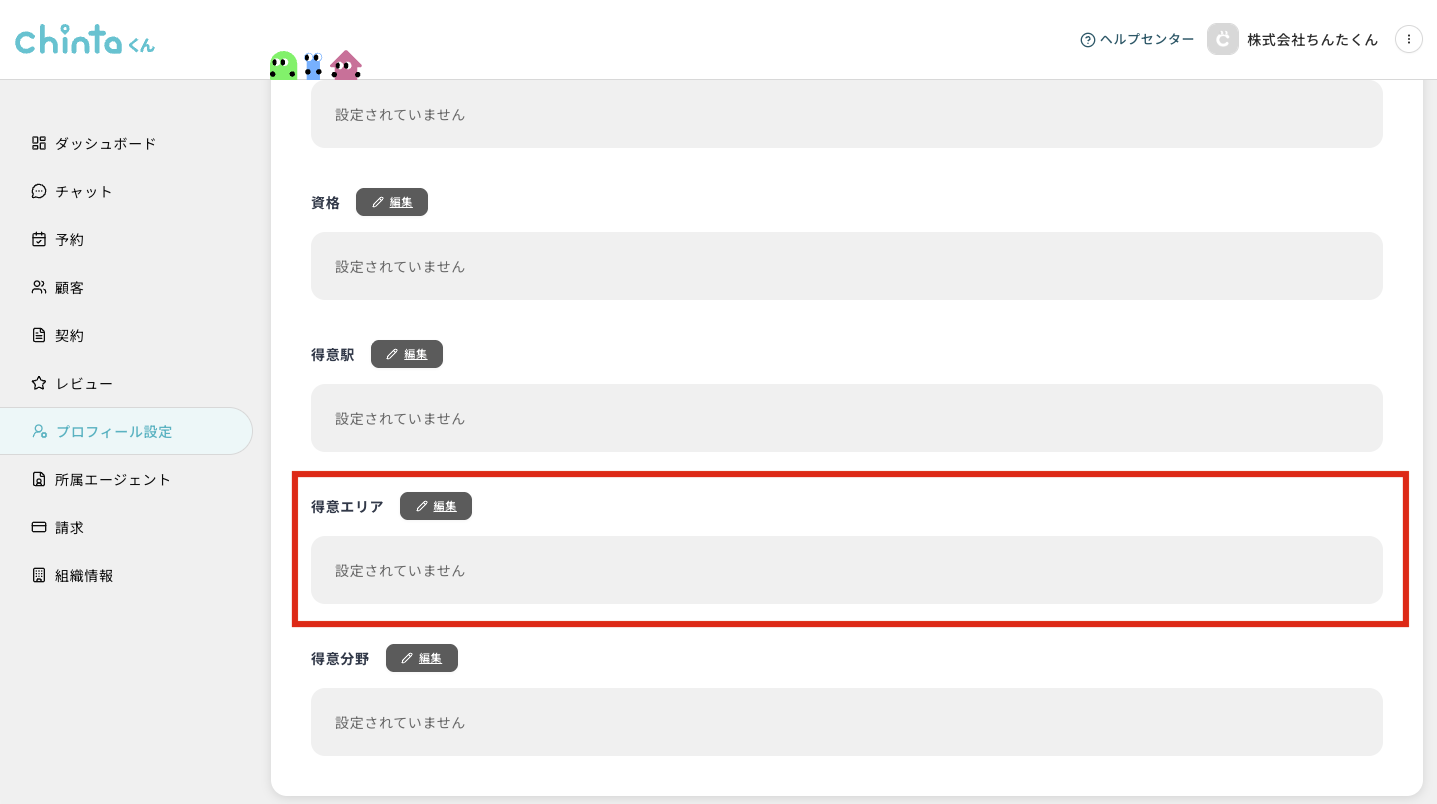
得意エリアの設定
- 得意エリアの項目の「編集」ボタンを押します。
- 都道府県を選択すると、市区町村の一覧が表示されます。
- 得意なエリアのチェックボックスをオンにして「保存」します。
得意分野の設定
- 得意分野の項目の「編集」ボタンを押します。
- 表示されるタグの中から、自身の強みに該当するものをクリックしてオンにします(複数選択可能)。
- 「保存」ボタンを押します。
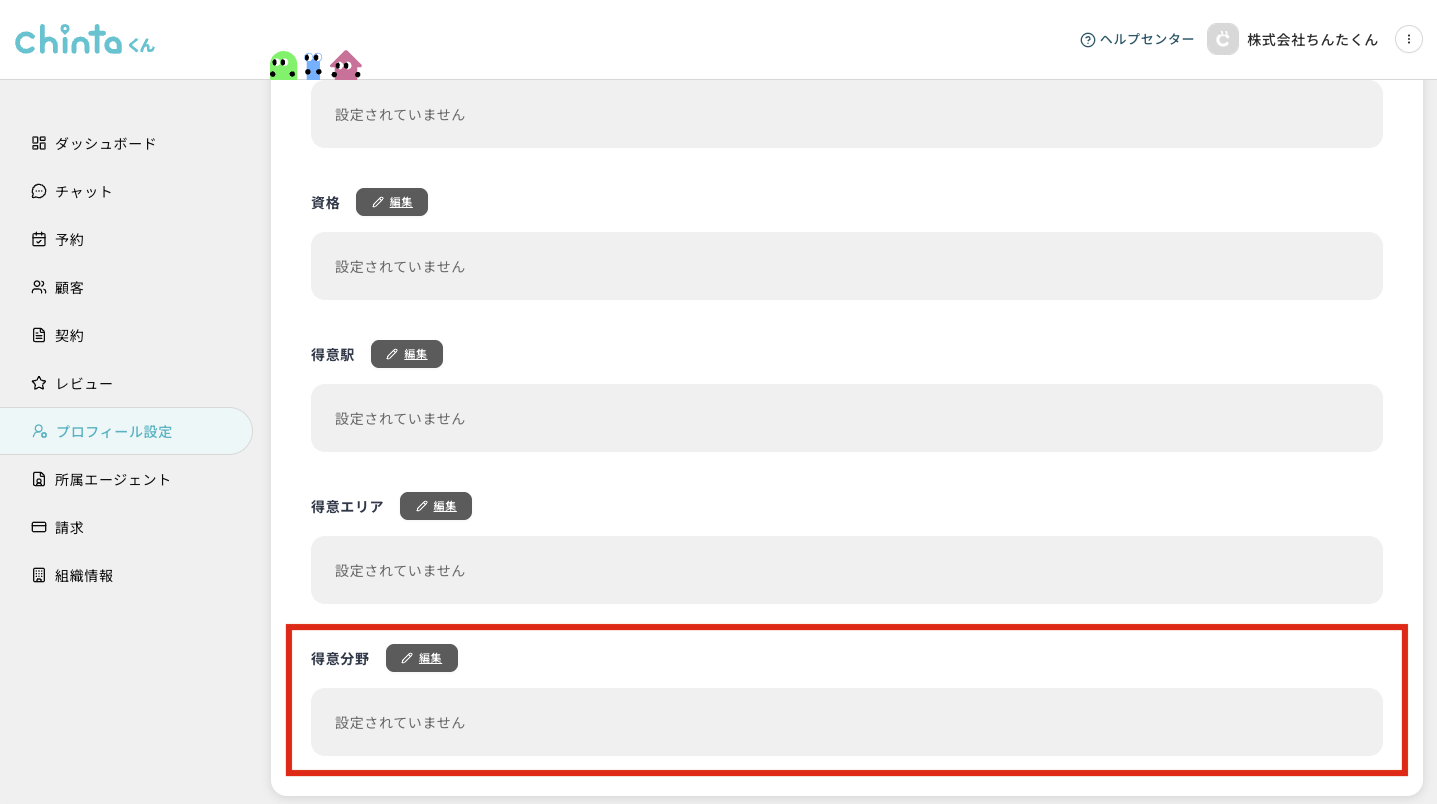
得意駅や得意エリア、得意分野(特徴タグ)は、お客様のアプリ上でエージェントを検索する際のマッチング基準として活用されます。なるべく詳細に設定することをおすすめします。