パスワードを忘れた場合
このページでは、ログイン用のパスワードを忘れてしまった場合の、パスワードの再設定(リセット)手順を解説します。
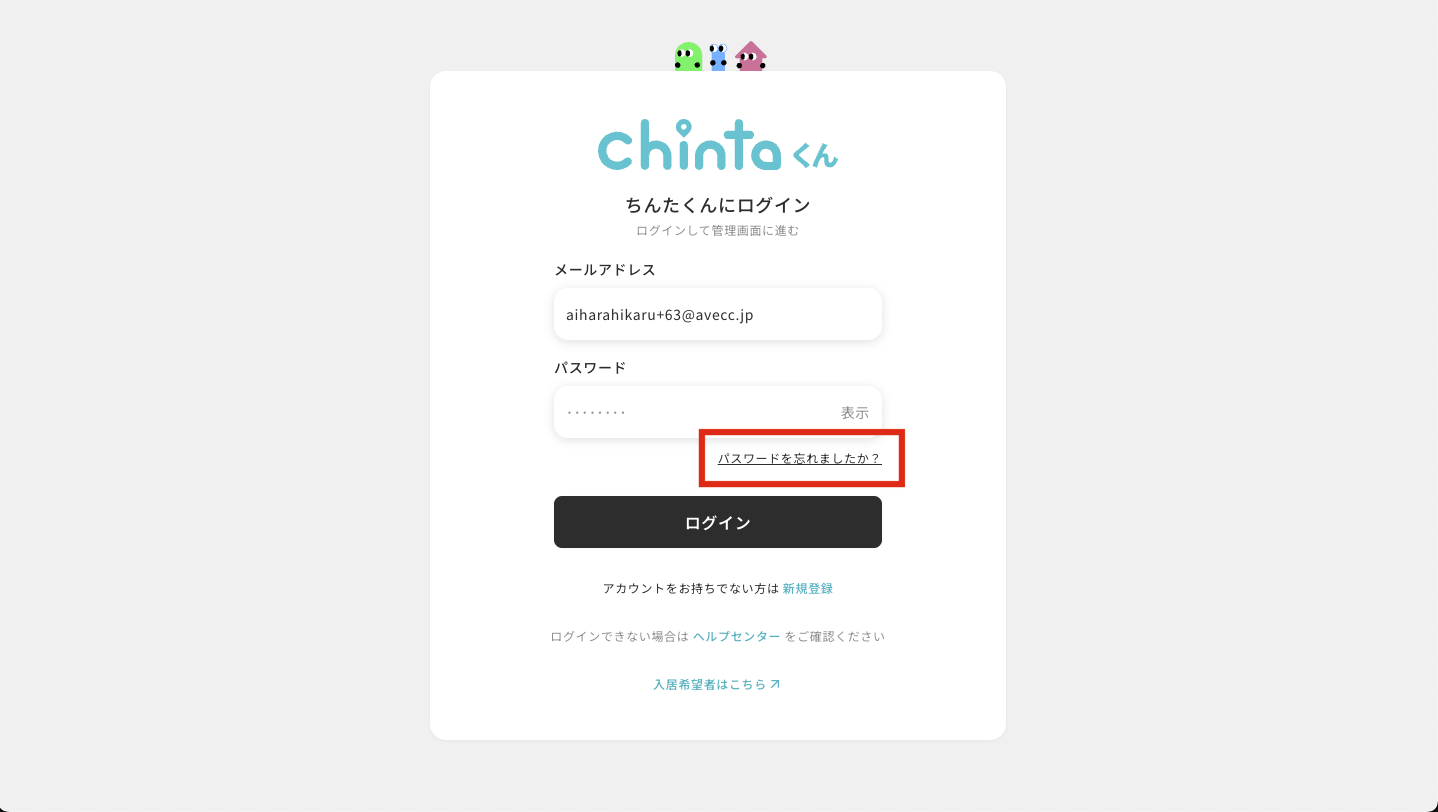
1. パスワード再設定の申請
- ログイン画面の入力欄下部にある「パスワードを忘れましたか?」リンクを押します。
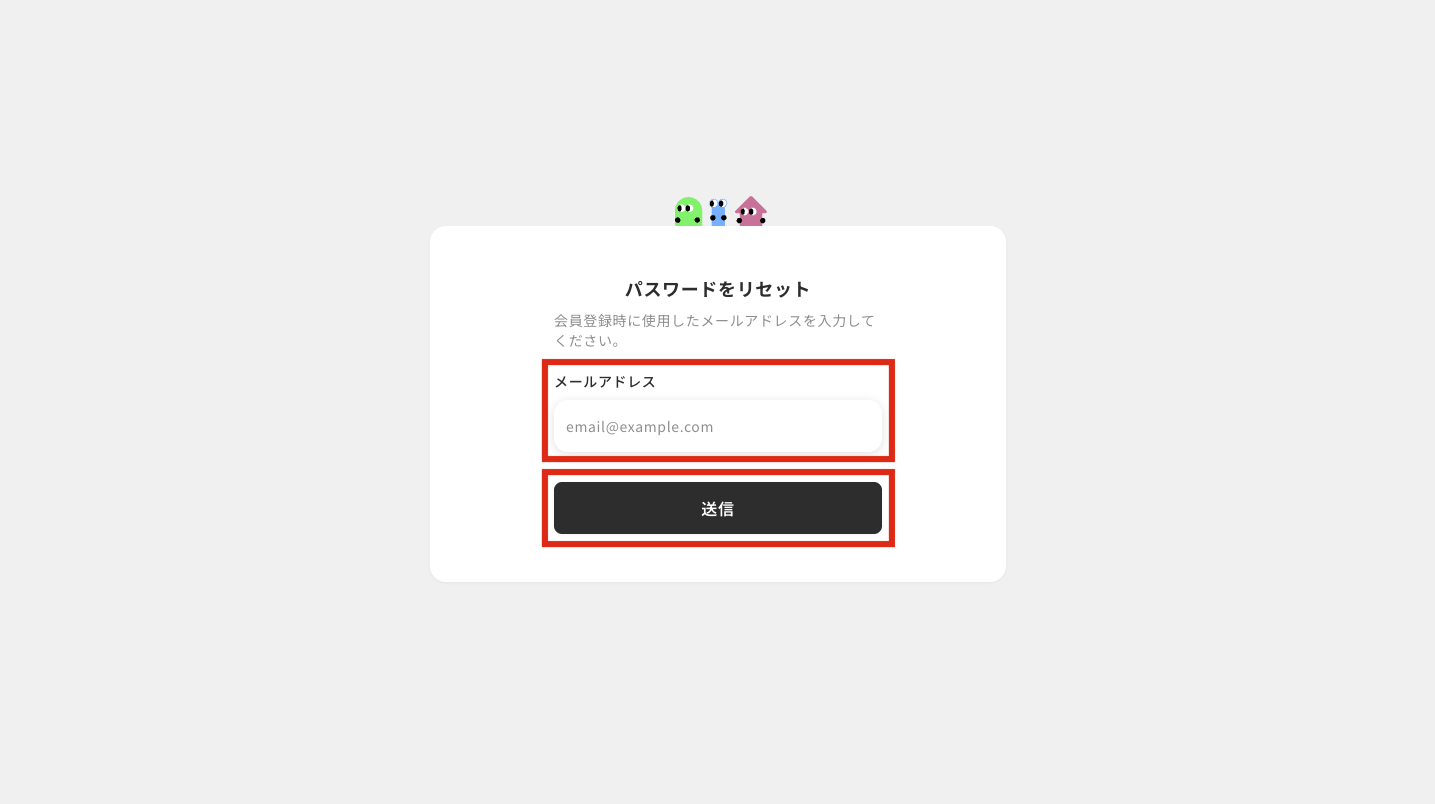
- 登録している「メールアドレス」を入力し、「再設定メールを送信」ボタンを押します。
2. 再設定用メールの確認
- 入力したアドレス宛に「パスワード再設定のご案内」というメールが届きます。
- メールを開き、本文に記載されている「パスワードを再設定する」URLを押します。
※メールが届かない場合は、入力したメールアドレスが間違っていないか、また迷惑メールフォルダに分類されていないかご確認ください。
3. 新しいパスワードの設定
- 開いた画面で、新しく設定したい「新しいパスワード」と「新しいパスワード(確認)」を入力します。
- 「パスワードを変更する」ボタンを押します。
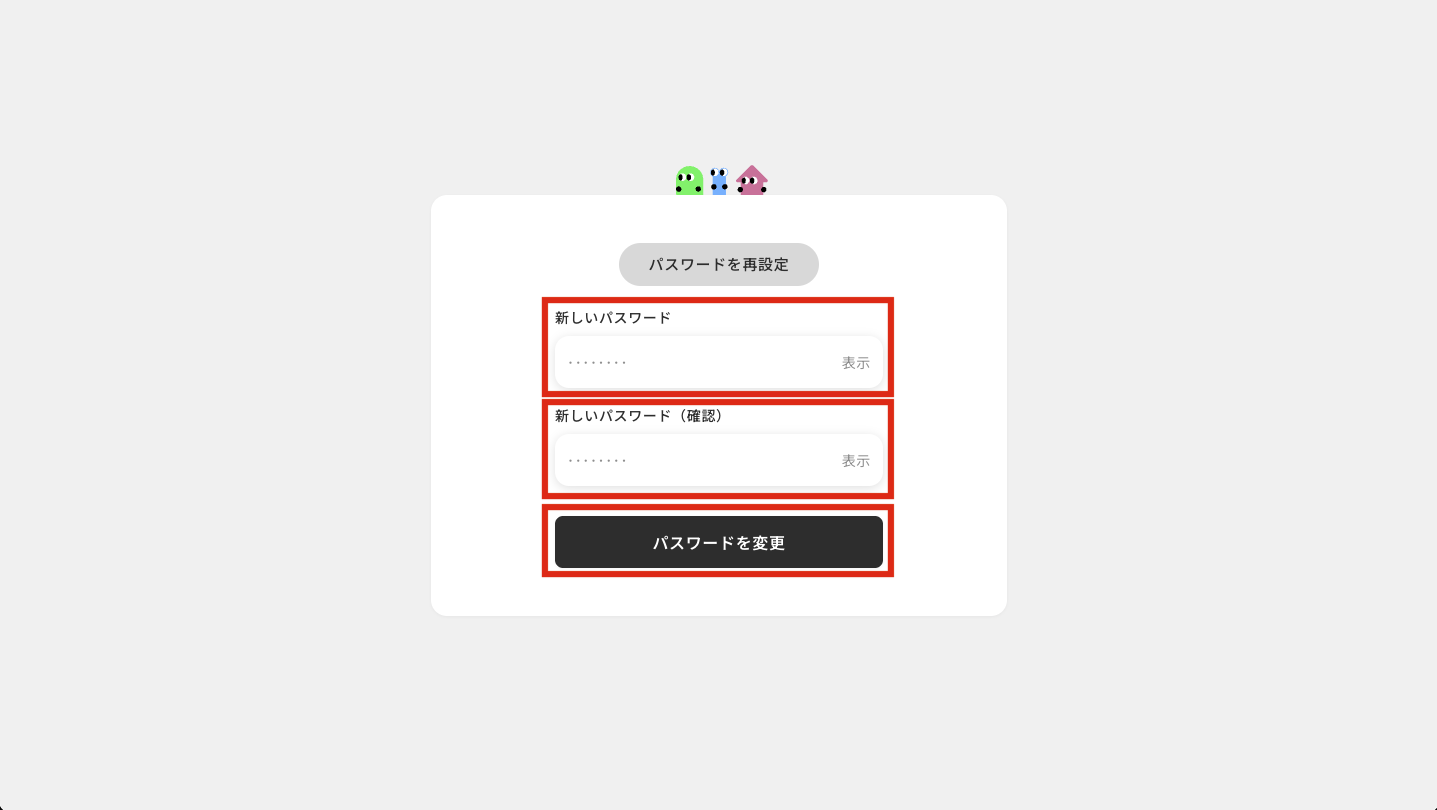
- 変更が成功すると、「パスワードを変更しました」というメッセージが表示され、自動的にログイン画面に戻ります。新しいパスワードでログインしてください。
注意事項
- 安全のため、パスワードは他人に推測されにくい英数字を組み合わせたものを使用してください。
- 再設定メール内のURLはセキュリティ上、有効期限があります。メール受信後は速やかに再設定を行ってください。期限が切れた場合は、ステップ1から再度申請を行ってください。