契約完了の手続きを行う
このページでは、顧客との取引が成立し、契約を結んだ後に行う「契約完了手続き」の手順を解説します。
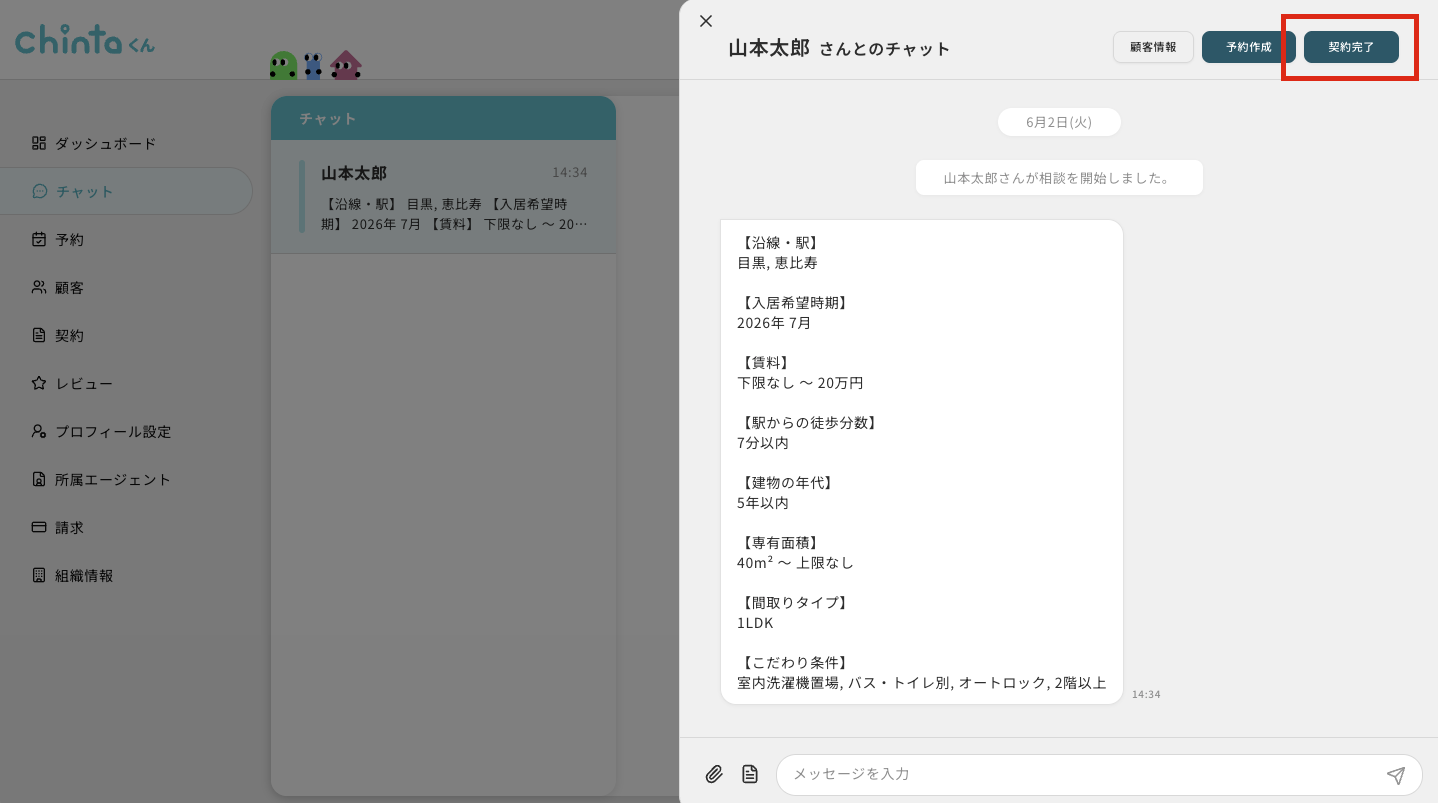
1. 契約完了ダイアログを開く
- チャット画面を開きます。
- 画面右上(スマートフォンの場合はメニュー内)にある「契約完了」ボタンを押します。
※このボタンはチャットが進行中のステータス(進行中)の場合のみ表示されます。
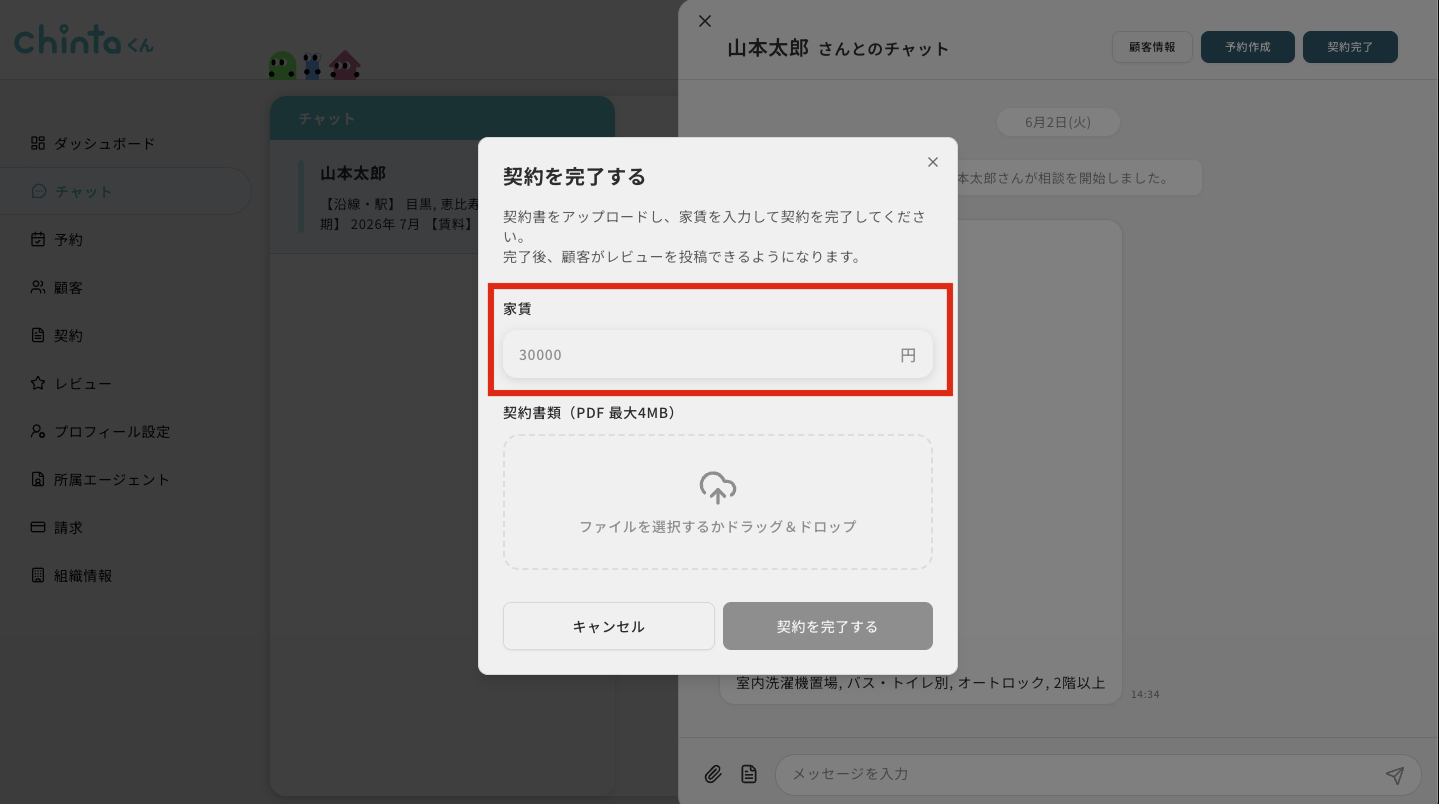
家賃の入力
- 契約完了ダイアログが表示されます。
- 「家賃」の入力欄に、確定した毎月の賃料(家賃)を半角数字で入力します。
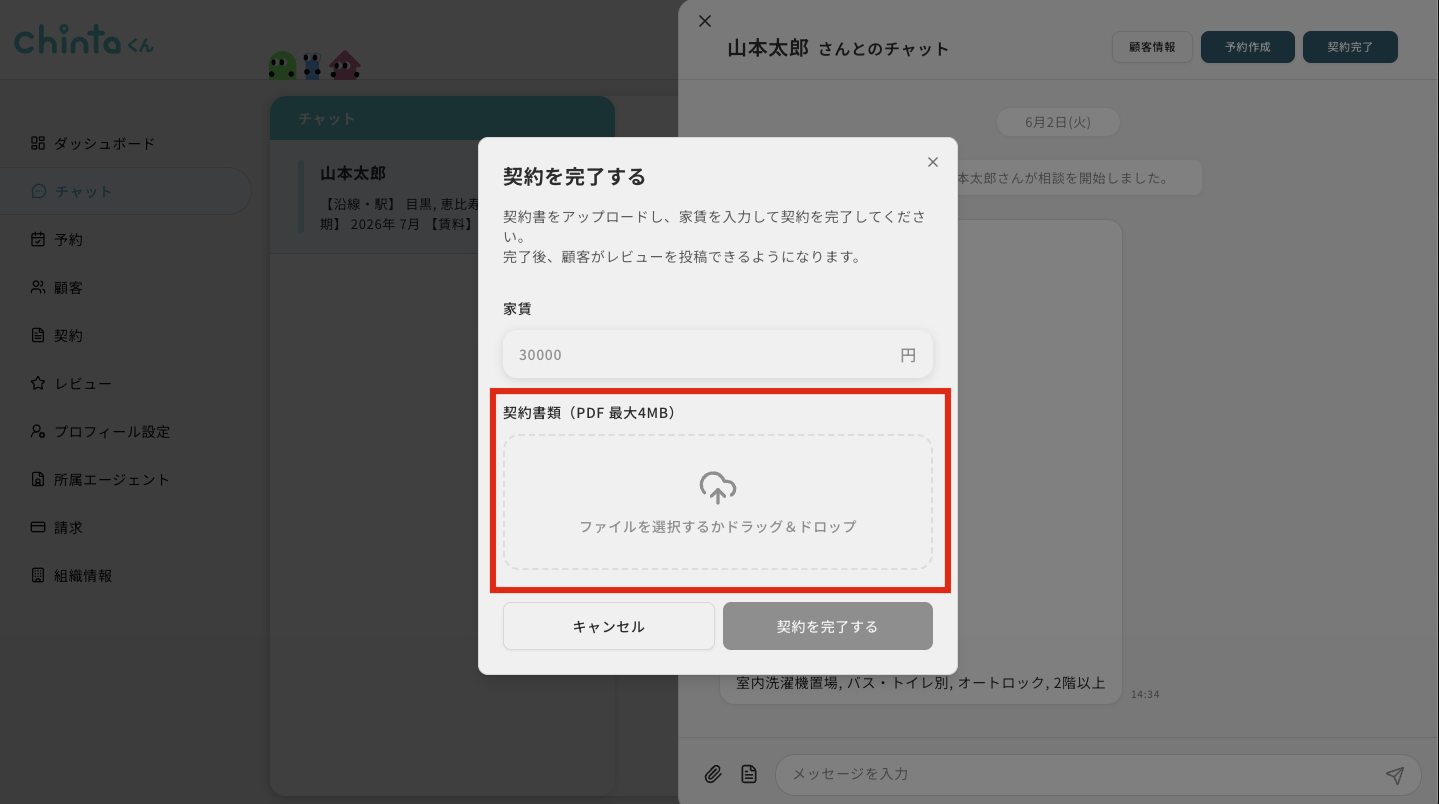
契約書類のアップロード
- 「契約書類(PDF形式、最大4MB)」のアップロードエリアを確認します。
- 作成した契約書のPDFファイルを、枠内にドラッグ&ドロップするか、エリアをクリックしてファイルを選択し、アップロードします。
- アップロードが完了すると、ファイル名が表示されます。
※誤ったファイルをアップロードした場合は、ファイル名の右側にある「X」ボタンを押して削除し、もう一度選択し直してください。
4. 契約完了の確定
- 「家賃の入力」と「契約書類(PDF)のアップロード」が正しく完了していることを確認します。
- ダイアログの右下にある「契約を完了する」ボタンを押します。
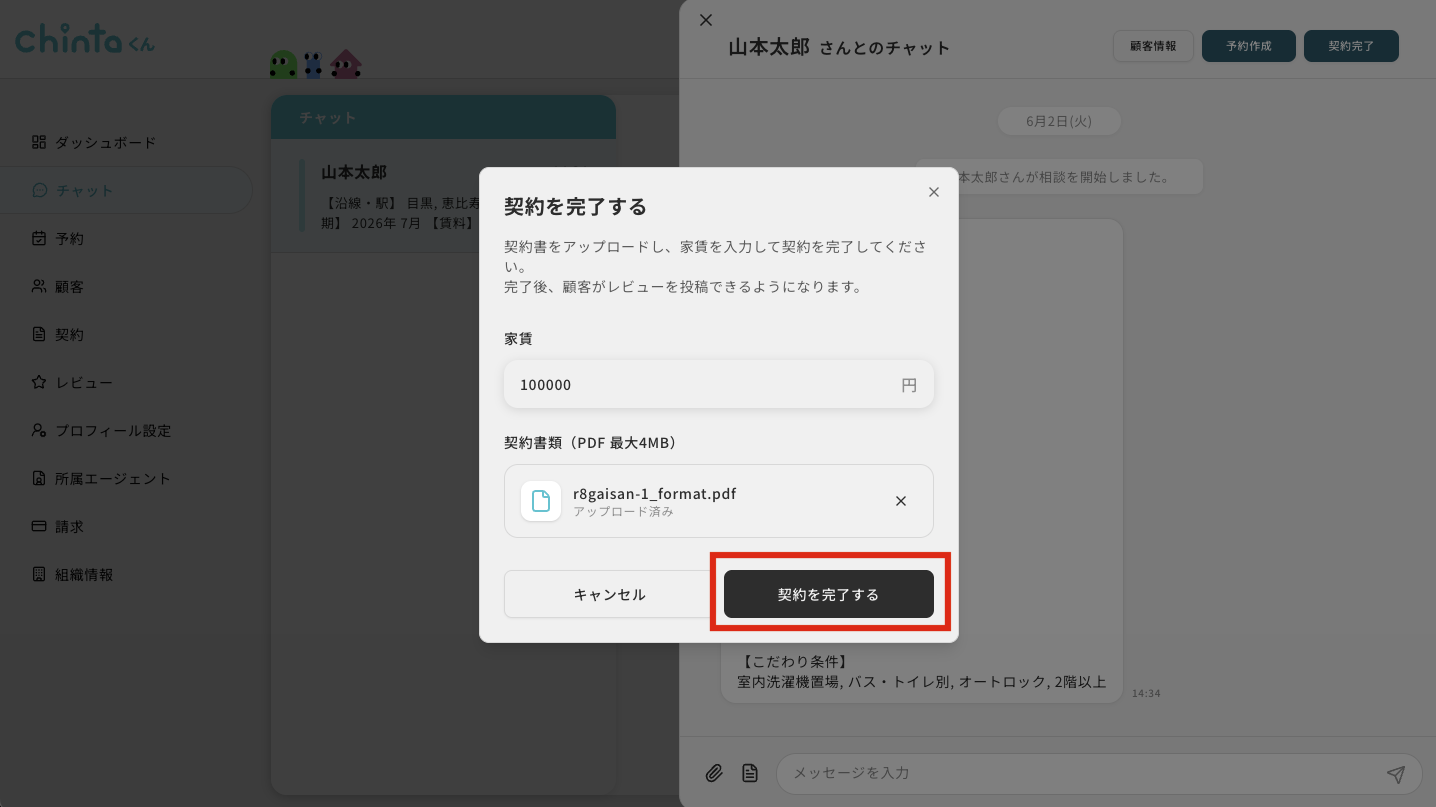
- 処理が完了するとダイアログが閉じ、取引完了のステータスに切り替わります。
注意事項
- 契約書類としてアップロードできるファイルは「PDF形式」のみで、ファイルサイズは「最大4MB」までです。画像ファイル(JPGやPNG)や、4MBを超える大きなPDFはアップロードできません。
- 家賃の入力および契約書類のアップロードが両方完了していない場合、「契約を完了する」ボタンは押せません(無効化されています)。
- 契約完了手続きが行われると、顧客側に通知が送信され、顧客が今回の対応に対する「レビュー(評価とコメント)」を投稿できるようになります。